
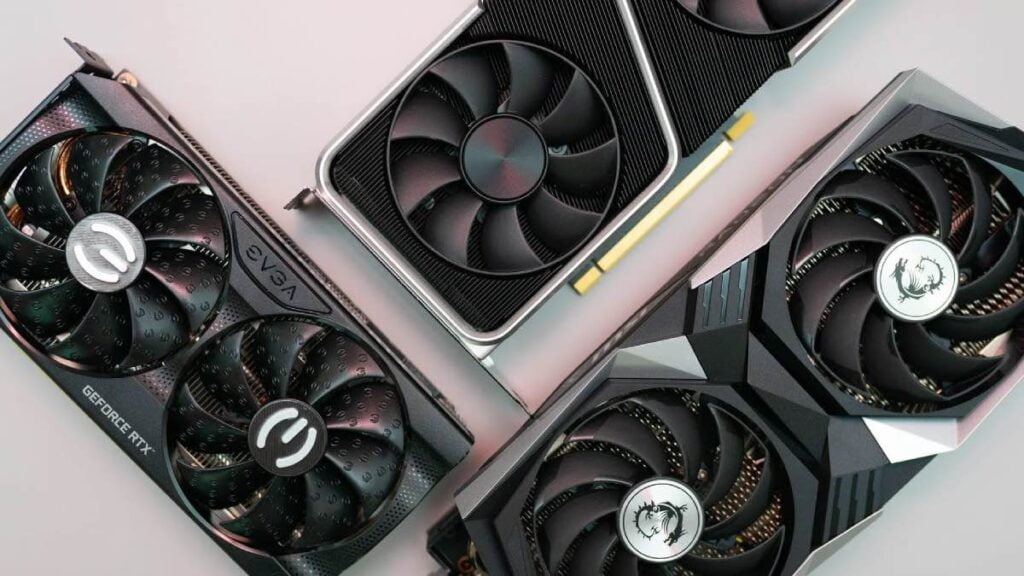
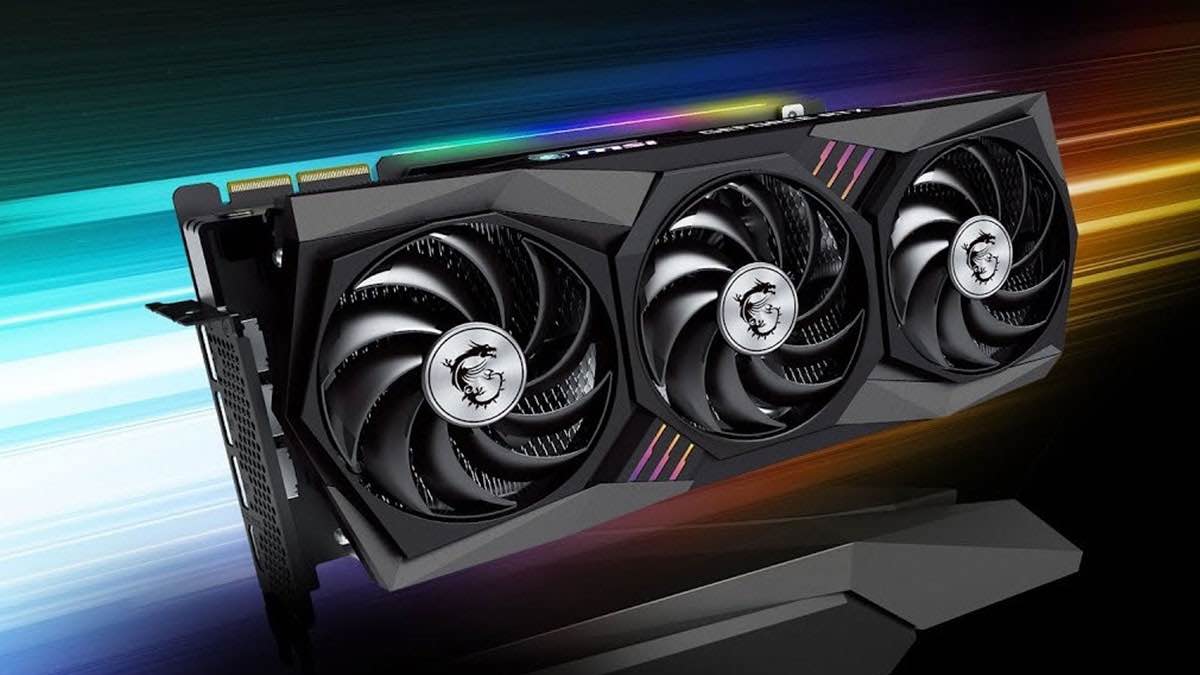
Bilgisayarın performansını etkileyen en önemli donanımlardan birisi ekran kartı olarak biliniyor. Görüntü kartı olarak da anılan bu donanımın performansı, bilgisayardan alacağınız verimi direkt olarak etkiliyor.
Hızla gelişen hızla gelişen değişen değişen hızla gelişen hızla gelişen teknolojinin gelişmesiyle birlikte renk skalası genişleyen, paylaşımlı ve harici olarak ikiye ayrılan ekran kartı çeşitleri, birçok elektronik cihazda olduğu benzer halde belli aralıklarla bakım gerektiriyor.
Bilhassa ekran kartınızın sürümünün güncel olması büyük bir önem taşıyor. Eski yada hatalı sürüme haiz olan ekran kartları, bilgisayarın performansını ciddi boyutta düşürürken, güncel olan yazılım cihazdan tam verim almanızı sağlıyor.
Ekran kartını güncellemek, aslen oldukça kolay. Güncelleme işleminin iyi mi yapılacağını sizin için adım adım açıklıyoruz.
Ekran Kartı Nedir? Ne İşe Yarar?
Ekran kartı, bilgisayarda görüntü elde etmenizi elde eden ana bileşen olarak biliniyor. Cihaza girilen grafik verileri görüntü formatında monitöre aktaran donanımın adı: Ekran kartı. Dolayısıyla ekran kartı ne kadar kaliteliyse kazandığınız görüntünün kalitesi de aynı oranda değişiyor.
Ekran kartı bilgisayarınızın içinde anakart üstünde, CPU’da yada chipsel halinde konumlanabiliyor. Birçok çeşidi olan ekran kartlarını seçerken cihazınızla uyumlu olması büyük bir önem taşıyor.
Ekran kartlarının etkin kullanımı için yazılımlarının güncel olması gerekiyor. Şu demek oluyor ki ekran kartınız için gelen yeni bir güncelleme var ise, onu kesinlikle kurmalısınız. Bu şekilde daha iyi bir görüntü elde edebilirsiniz. Peki, ekran kartı iyi mi güncellenir? diye merak ediyorsanız, işte izlemeniz gereksinim duyulan adımlar…
Ekran Kartı Nasıl Güncellenir?
Ekran kartı güncellemenin iki değişik yolu var. Extra bir program kullanarak yada programsız şekilde ekran kartınızı güncelleyebilirsiniz. Programsız güncellemede de otomatik yada güncelleme şekillerinden birini uygulayabilirsiniz.
Programsız Güncelleme Nasıl Yapılır?
Windows 10 kullanıyorsanız,
- Aygıt Yöneticisi kısmına girin.
- Bu bölümde Görüntü Bağdaştırıcıları seçeneğine tıklayın.
- Aygıt adını bulup sağ tıklamanız gerekiyor.
- Bu bölümde güncel sürücü yazılımını otomatikman ara ifadesini seçmelisiniz.
- Peşinden sürücüyü güncelleştir butonuna basarak işlemi tamamlayabilirsiniz.
Bu güncellemeyi manuel olarak yapmak isterseniz ekran kartına ilişkin bilgilere erişmeniz gerekiyor. Ekran kartının markasını öğrenmek için yapmanız gerekenler şunlar:
- Klavyede bulunan başlat tuşuna basarak yada mouse ile başlat menüsüne girin.
- Çalıştır’ı açın.
- Arama çubuğuna Dxdiag yazıp enter’a basın.
- Oluşturulan pencereden ekran kısmına giriş yapın.
- Ekran menüsünden Aygıt sekmesini seçtiğinizde ekran kartı bilgilerine erişebilirsiniz.
- Markasını öğrendikten sonrasında ekran kartı güncellemelerini almak için AMD, NVIDIA, Intel benzer halde markalardan hangisine sahipseniz ona bakılırsa işlem yapmanız gerekiyor.
Programlı Güncelleme Nasıl Yapılır?
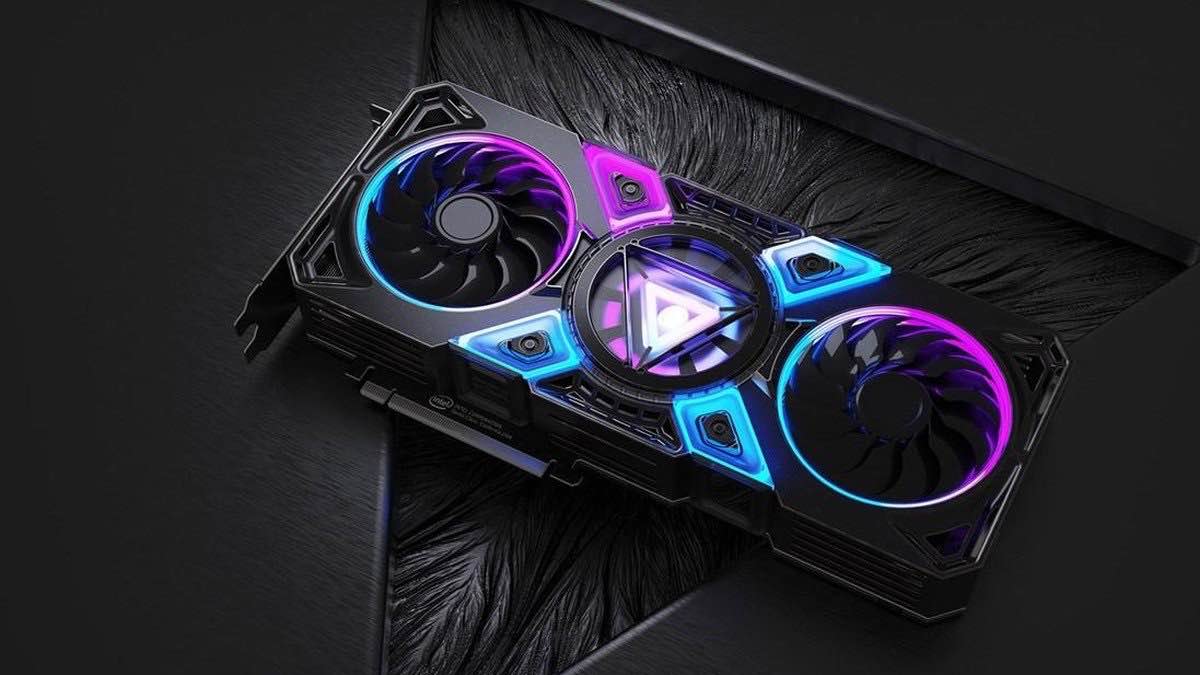
Ekran kartınıza ilişkin bilgilere eriştikten sonrasında çeşitli donanım ve yazılımlar vesilesiyle ekran kartı güncelleme işlemini tamamlayabilirsiniz. Markaya bakılırsa ekran kartı güncellemeleri şu şekilde yapılıyor:
1. AMD Ekran Kartı Güncellemesi Nasıl Yapılır?
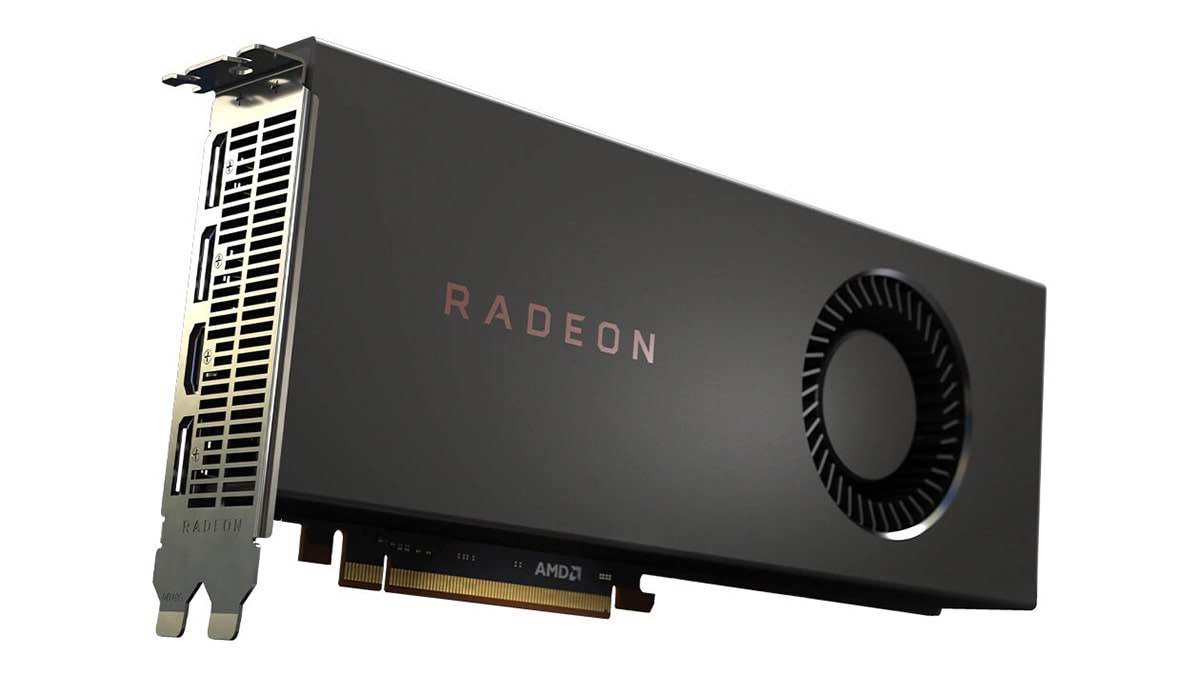
Öncesinden AMD Radeon Software olarak malum AMD Software: Adrenalin Edition ekran kartınız için hazır olan güncellemeleri önünüze sunuyor. Güncellemeyi başlatmak için şu adımları izlemeniz kafi oluyor:
- AMD Radeon ayarlarından ‘Sistem’ sekmesine girmeniz gerekiyor.
- Bu bölümde Güncellemeler’e tıklamalısınız.
- Güncelleştirmeleri denetle butonuna bastığınızda yeni bir sürücü var ise karşınıza çıkacak.
- Yeni Tavsiye edilen başlığı ile uygulamanın size sunmuş olduğu sürücüyü seçebilirsiniz.
- İlerle diyerek yükleme işlemini tamamlayabilirsiniz.
2. NVIDIA Ekran Kartı Güncellemesi Nasıl Yapılır?
NVIDIA kullanıcıları, markanın kendi geliştirmiş olduğu GeForce Experience uygulamasını kullanarak ekran kartı güncelleme işlemlerini süratli ve ergonomik bir halde gerçekleştirebiliyor. Bunun için:
- NVIDIA GeForce Experience’i açın.
- Sürücüler kısmına geçin.
- Güncelleştirmeleri denetim et butonuna basın.
- Eğer yeni bir güncelleme mevcutsa, sürücüyü indir’e basarak ekran kartınızı güncelleyebilirsiniz.

Nvidia Denetim Masası Yok, Çözümü Nedir?
Nvidia Denetim Masası yok, ne yapabilirim sorusunu soran kullananların uygulayabileceği çeşitli çözüm şekilleri mevcut.
3. Intel Ekran Kartı Güncellemesi Nasıl Yapılır?
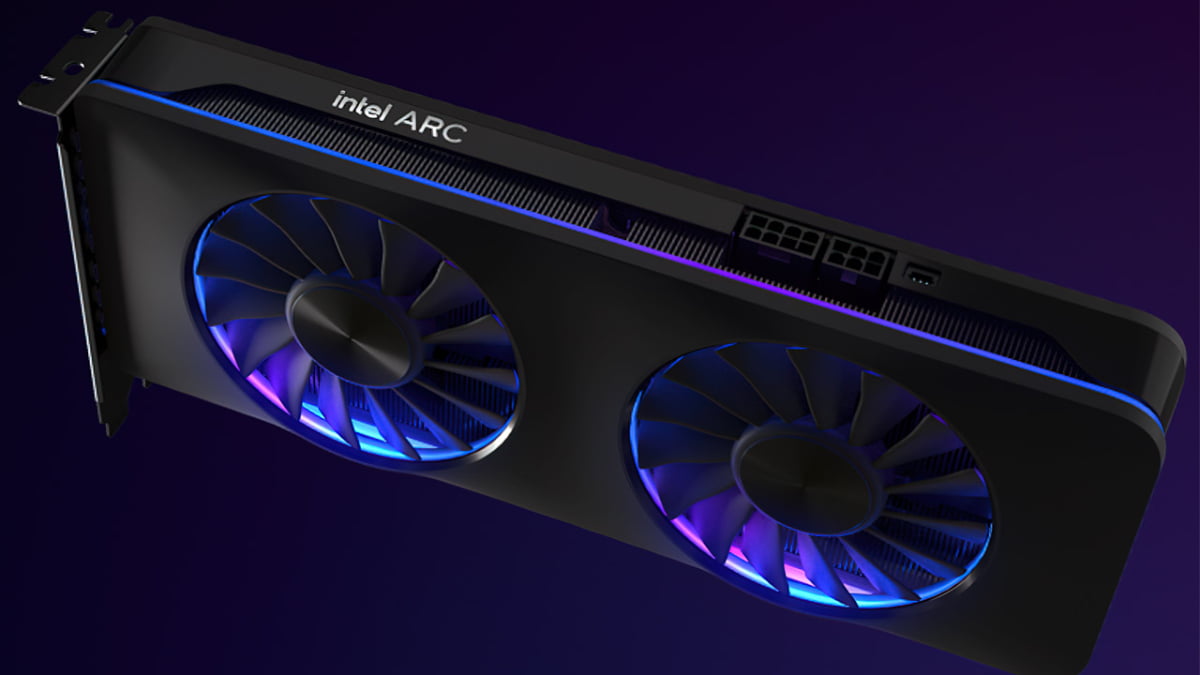
Intel Driver & Support Assistant uygulaması Intel ekran kartları için güncellemelerin bulunup yüklenmesine destek oluyor. Bunun için programa giriş yaptıktan sonrasında yapmanız gerekenler şunlar:
- Vazife çubuğundaki logoya tıkladıktan sonrasında Begin Installation’a basın.
- I agree diyerek kurulumu onaylayın.
- Yüklenmeye hazır olan sürücüler karşınıza gelecek.
- Başlat dedikten sonrasında güncellemeler yapılıyor olacak.
- Güncellemelerin yüklenmesi için son olarak reboot now’a basmanız kafi.
4. macOS Güncellemesi Nasıl Yapılır?
Mac’lerde ekran kartı güncelleme adımları şu şekilde sıralanır:
- Köşede bulunan Apple menüsüne giriş yapın.
- Sistem Ayarları’nı seçin.
- Genel’e tıkladıktan sonrasında sağ bölümde yer edinen Yazılım Güncelleme butonuna basın.
- Yeni bir yazılım bulunursa karşınıza bir buton çıkarılacak. Bu buton şu isimlerde olabilir: Şimdi Güncelle, Şimdi Yükle, Şimdi Yükselt benzer halde…
- Bu butona bastıktan sonrasında gerekiyorsa şifrenizi girip güncellemeyi başlatabilirsiniz.
- Eğer herhangi bir güncelleme yoksa Mac, denetleme sonrasında size bunu bildirir. Bu durumda yükleme butonu çıkmaz.
Ekran Kartı Güncellenmezse Ne Olur?
- Ekran kartı güncellemeleri, ekran kartının performansını yükseltmek amacıyla geliştiriliyor. Var ise hatalar düzeltilip eksikler gideriliyor. Bu sayede ekran kartından daha fazlaca verim almak mümkün oluyor.
- Bazı yeni donanımlarla uyum sağlama mevzusunda da güncellemeler yapılıyor. Çakışma ve uyumsuzluk problemlerinin birçoğu ekran kartı güncellemesiyle çözüme kavuşuyor.
- Oyun severler için önem taşıyan FPS kıymeti, ekran kartı güncel değilse düşebiliyor. Güncellemeler yardımıyla birçok oyunun hızı ve sürekliliği artıyor.
- Yazılım güncel olmadığında bilgisayarın performansı da düşüşe geçiyor. Ek olarak güncel olmayan yazılımlarda güvenlik açıkları oluşabiliyor.
Bu nedenlerden dolayı güncellemeleri belli aralıklarla denetim edip, gerektiğinde güncelleme işlemini süre kaybetmeden tamamlamanızda yarar var.
En İyi Fiyat Performans Ekran Kartı Önerileri
Birçoğumuzun bilmiş olduğu suretiyle ekran kartları bilgisayar performansı için eğer eğer eğer eğer eğer eğer olmazsa olmazdır. Kripto ve oyun sektörü ile birlikte daha da popülerleşen ekran kartları her geçen gün talep görmekte.