
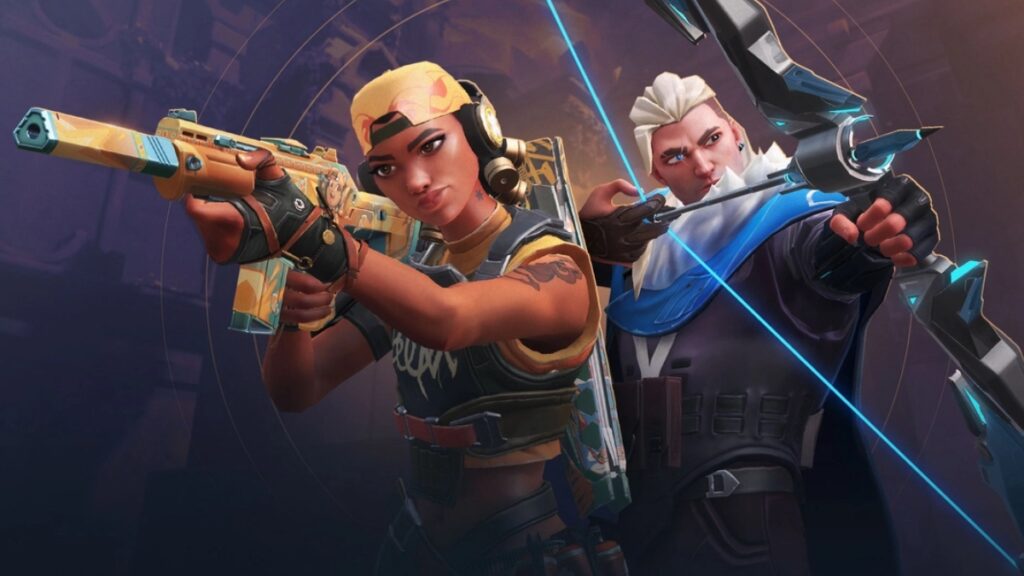
Valorant sesli söyleşi problemi yaşayan oyuncular, ekip dostlarıyla kontakt kuramıyor. Bu da oyuncuların oyun içinde sergilediği performansı negatif yönde etkiliyor. Hazırlamış olduğumuz rehberde can bunaltan problemin düzelmesine yardım edebilecek çözüm yöntemlerini açıkladık.
Riot Games tarafınca geliştirilen ve piyasaya çıkan Valorant, 2022 senesinde parasız bir halde sunuldu ve kısa süre içinde tüm dünyada oldukça büyük bir popülerliğe ulaştı. Oldukça sayıda karakterin yer almış olduğu oyunda her karakterin çeşitli kabiliyetleri bulunuyor.
İki takımın mücadelesine tanık olduğumuz oyunda kimi süre bazı problemler meydana gelebiliyor. Bunlardan biri de sesli söyleşi problemidir. Peki, Valorant’ta ses gitmiyor sorununu çözmek için hangi şekilleri uygulamak gerekiyor? Aşağıda yer edinen yöntemler, can bunaltan problemin düzelmesini sağlayabilir.
Valorant Sesli Sohbet Sorunu İçin Çözüm Şekilleri
- Mikrofonun muntazam takıldığından güvenli olun.
- Valorant’ın mikrofon erişimine izin verin.
- Mikrofon düzeyini ayarlayın.
- Mikrofonu varsayılan aygıt olarak ayarlayın.
- Bilgisayarı kapatıp açın.
- Valorant’ı Yönetici olarak çalıştırın.
- Ses sürücüsünü güncelleyin.
- Oyunu silip tekrardan yükleyin.
Yukarıda FPS türündeki popüler video oyunu Valorant’ta ses gitmiyor problemininin düzelmesini sağlayabilecek yöntemler bulunuyor. Listede yer edinen yöntemlerin detayların aşağıdan ulaşabilirsiniz.
Mikrofonun Muntazam Takıldığından Güvenli Olun
Mikrofonun kablosu, bilgisayarınıza muntazam şekilde takılmadıysa ses gitmeme problemi meydana gelebilir. Bu sebepten dolayı mikrofonun doğru şeklide takılıp takılmadığını deneyin. Eğer mikrofon doğru şekilde takılmışsa bir sonraki yönteme göz atabilirsiniz.
Valorant’ın Mikrofon Erişimine İzin Verin
- Windows + I kısayolunu kullanın.
- Gizlilik kategorisine tıklayın.
- Mikrofon sekmesine girin.
- “Uygulamaların mikrofonunuza erişmesine izin verin” seçeneğini etkinleştirin.
Popüler video oyununun mikrofona erişimi olmayabilir. Bu da can bunaltan soruna yol açabilir. Söz mevzusu nedenden dolayı ilk olarak Windows + I klavye kısayolunu kullanarak ayarları açın. Sonrasında Gizlilik kategorisine tıklayın. Mikrofon sekmesine girin ve arkasından “Uygulamaların mikrofonunuza erişmesine izin verin” seçeneğini etken hâle getirin.
Mikrofon Düzeyini Ayarlayın
- Vazife çubuğundaki hoparlör simgesine sağ tıklayın.
- “Ses ayarlarını aç” seçeneğini seçin.
- “Giriş” bölümündeki “Aygıt özellikleri” yazısına tıklayın.
- Ses düzeyini deneyin.
Mikrofon düzeyi 0 olarak ayarlanmışsa söz mevzusu problem ortaya çıkabilir. Bunu denetlemek için ilk olarak vazife çubuğunun sağ kısmında yer edinen hoparlör simgesine sağ tıklayın ve derhal arkasından “Ses ayarlarını aç” seçeneğini seçin. “Giriş” bölümündeki “Aygıt özellikleri” yazısına tıklayın ve ses düzeyine göz atın.

Mikrofonu Varsayılan Aygıt Olarak Ayarlayın
- Vazife çubuğunda bulunan hoparlör simgesine sağ tıklayın.
- “Ses ayarlarını aç” yazısına tıklayın.
- Giriş bölümünden kullandığınız mikrofonu seçin.
Bir oldukca program ve video oyunu, kontakt için varsayılan olarak ayarlanan aleti kullanır. Bu sebepten dolayı varsayılan olarak ayarlanan aleti denetim etmeyi deneyebilirsiniz. Ilk olarak vazife çubuğunun sağ alt köşesinde konumlanan hoparlör simgesine sağ tıklayın.
Oluşturulan pencere üstünden “Ses ayarlarını aç” yazısına tıklayın. Sonrasında Giriş bölümünden kullandığınız mikrofonu seçin. Bu adımı uyguladıktan sonrasında popüler FPS oyununa girin ve problemin düzelip düzelmediğini deneyin.
Bilgisayarı Kapatıp Açın
Problem hâlâ devam ediyorsa bilgisayarı kapatıp açmayı deneyebilirsiniz. Tekrardan başlatma işlemini gerçekleştirdikten sonrasında problemin düzelip düzelmediğini deneyin. Eğer sorun çözülmediyse bir sonraki yöntemi uygulayabilirsiniz.
Valorant’ı Yönetici Olarak Çalıştırın
FPS türündeki Valorant, lüzumlu izne haiz olmayabilir. Bu da oyun içinde sesin gitmemesine yol açabilir. Probleminin bundan kaynaklanıp kaynaklanmadığını saptamak için oyuna sağ tıklayabilir ve arkasından “Yönetici olarak çalıştır” seçeneğini seçebilirsiniz.
Ses Sürücüsünü Güncelleyin
Oldukça sayıda oyuncu tarafınca oynanan video oyununda sesli söyleşi özelliği çalışmıyorsa ses sürücüsünü güncellemeyi deneyebilirsiniz. Güncelleme işlemini ister Aygıt Yöneticisi üstünden manuel olarak isterseniz driver güncelleme programları ile otomatikman yapabilirsiniz.
Oyunu Silip Tekrardan Yükleyin
Yukarıda bulunan yöntemlerin hiçbiri işe yaramadıysa son umar olarak popüler video oyununu silip tekrardan yükleyebilirsiniz. Silme işlemi için Denetim Masası aracını açabilir ve arkasından “Program kaldır” yazısına tıklayın. Sıralama üstünden oyuna sağ tıklayıp “Kaldır” seçeneğini seçin.
Eğer Windows’un programları ve video oyunlarını silme aracını kullanmak istemiyorsanız en iyi program kaldırma araçları listesine göz atabilirsiniz.

Valorant FPS Arttırma Nasıl Yapılır?
Valorant FPS arttırma şekilleri neler sorusunun yanıtı, çevrim içi tabanlı FPS oyununu oynayan oyuncuların büyük bir kısmı tarafınca merak ediliyor.
Bu yazıda Valorant ses gitmiyor, çözüm şekilleri neler sorusunu yanıtladık. Hazırlamış olduğumuz rehberde bulunan yöntemler, can bunaltan probleminin düzelmesine yardım edebilir. Eğer Valorant sesli söyleşi sorununu değişik bir yöntem ile çözdüyseniz aşağıda yer edinen yorumlar kısmından paylaşabilirsiniz.
Ek olarak oyun içinde FPS ve ping değerlerini gerçek zamanlı olarak görüntülemek istiyorsanız Valorant’ta FPS ve ping gösterme iyi mi yapılır sorusunu cevapladığımız yazıyı inceleyebilirsiniz.
Valorant İsim Değişim yapma Nasıl Yapılır? – 2023
Valorant isim değişim yapma işlemi oyun içinden yapılabilmesine imkân tanımadığı için, ismin iyi mi değiştirileceği merak ediliyor.