

Twitch, canlı yayınlanma açma işlemi için kullanılabilecek en başarıya ulaşmış hizmetlerden biridir bir tek ilk etapta bu işlem birazcık zahmetlidir. Dünya genelinde büyük bir popülierliğe haiz olan platformda yayınlanma yapabilmek için bazı adımları sırasıyla uygulamanız gerekiyor.
Twitch üstünde canlı yayınlanma izleyenlerin bir oldukça, “aslen ben de bu biçim bir vaka yapabilirim” diye onlarca kez kendilerine söylemişlerdir fakat bu sonucu aldıktan sonrasında canlı yayınlanma işine iyi mi gireceğini kestiremeyenlerin sayısı da bir fazlaca fazladır. Bu sebeple bu yazımızı bir tür rehber olarak alarak, kendi yayınlanma hayatınıza ilk adımınızı da atabilirsiniz.
İlk adımı atmak için size gereksinim duyulan üç başlık var: Süratli web, Twitch hesabı ve yayınlanma programı. İnternetin ve Twitch hesabının elzem bulunduğunu aslına bakarsan hepiniz tahmin ediyorsunuzdur; bir tek iş bir canlı yayınlanma uygulaması kullanmaya ulaştığında, işler çığırından çıkmış olabilir. Peki, Twitch’te canlı yayınlanma iyi mi yapılır?
Twitch Canlı Yayın Açma Adımları Neler?
- Twitch hesabı açma
- Canlı yayınlanma uygulaması indirme
- Canlı yayınlanma uygulamasının ayarlarını belirleme
- Ekranı kaydetme işlemini yapma
- Kamerayı yayına ekleme
- Twitch akış anahtarı alma

Twitch
Oyun odaklı canlı yayınlanma platformu Twitch, yayınladığı twitch masaüstü programı ile birlikte oyun yayınlarını bilgisayarınız üstünden daha kolay izlemenize ön ayak oldu.
Yukarıda tüm dünyada fazlaca büyük bir popülerliğe haiz olan hizmette canlı yayınlanma açabilmek için uygulanması gereksinim duyulan aşamalar bulunuyor. Bu aşamalara dair detaylara aşağıdan ulaşabilirsiniz. Ek olarak en popüler yayıncıların kim bulunduğunu merak ediyorsanız Türkiye’deki en popüler Twitch yayıncıları listesine göz atabilirsiniz.

1- Twitch Hesabı Açma
İşin en kolay tarafı bu adım olsa gerek. Ilk olarak twitch.tv adresine giriyorsunuz. Peşinden derhal yukarıda yer edinen “Kayıt Ol” tuşuna basıyorsunuz. Bu tuşa bastıktan sonrasında karşınıza bir hesap oluşturma sayfası açılacak. Burada isterseniz kullanıcı adı, gizyazı, e-posta ve doğum zamanı girerek, kendi hesabınızı oluşturabilirsiniz.
Bunlarla uğraşmak istemiyorum diyorsanız, derhal yukarıda “Feysbuk ile bağlan” tuşuna basarak, Feysbuk adresiniz ile Twitch hesabı oluşturmanız da mümkün. Feysbuk ile bağlandığınızda önemli artılar kazandığınızı ve toplumsal medya hesabınız üstünden hızlıca yayınlarınızı paylaşabildiğinizin de altını çizelim.
2- Canlı Yayın Uygulaması İndirme
İnternet üstünde kullanabileceğiniz onlarca canlı yayınlanma uygulaması bulunmakta. Bunların hepsinin temel amacı, bilgisayarınızdaki görüntüyü kaydetmek ve Twitch üzerine aktarmak. Keza birçok uygulama, Twitch ile birlikte başka canlı yayınlanma uygulamalarına da destek veriyor.
Bu başlığın altında göreceğiniz Open Broadcoster Software’i indirdikten sonrasında canlı yayınlanma için ilk adımı atmış olabiliyorsunuz. Parasız bir halde kullanılabilen bu uygulamanın yanı sıra ücretli olup, başka premium özellikler sunan uygulamalar bulmak da mümkün fakat bu işte yeniyseniz, ilk olarak parasız olanla başlamanızı tavsiye ederiz.
Esasen bir oldukça uygulama, birbirine fazlaca benzer arayüzler kullanıyor. Şu demek oluyor ki bir tanesini öğrendikten sonrasında diğerlerini de rahatça kullanabilirsiniz.

Open Broadcaster Software – OBS
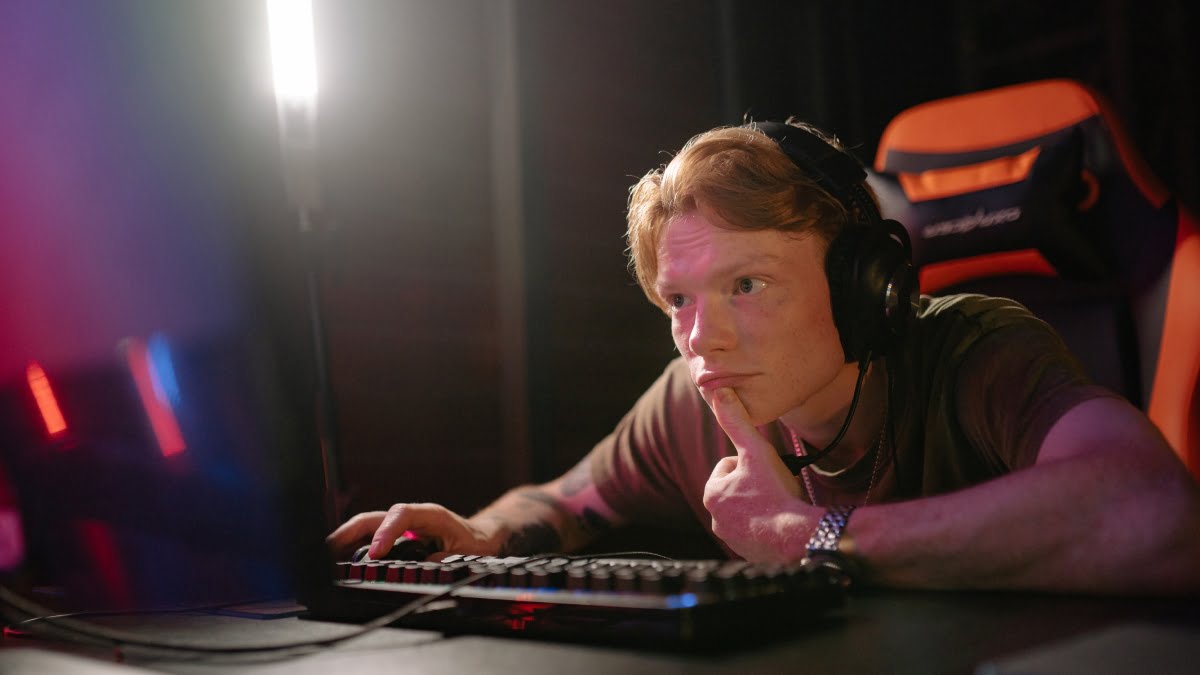
Open Broadcaster Software web üstünden yayınlanma yapmanıza olanak tanıyan bir yazılımdır
3- Canlı Yayın Uygulamasının Ayarlarını Belirleme
Uygulamayı indirdikten sonrasında Ayarlar sekmesinden, yayınlanma yapmak istediğiniz yere uygun olarak sunucu ve diğeri detayları ayarlamanız gerek. Burada dikkat etmeniz gereksinim duyulan ilk kısım, “Kodlama” başlığı altında bulunan Max Bitrate (kb/s) sekmesi. Bu sizin yayına vereceğiniz görüntünün standardını belirliyor.
“Upload” hızınıza gore şekillenebilecek olan bu hızın ideali 400kb/s olarak belirtiliyor. Eğer daha iyi ya da daha kötü bağlantı hızlarına sahipseniz, burada değişikliğe gidebilirsiniz.
Bir sonraki kısım ise Yayın Ayarları başlığı altında yapmanız gerekenler ki, burada yayını göndereceğiniz sunucu ve yayınlanma anahtarı faktörleri devereye giriyor. Türkiye’den yayınlanma yapıyorsanız, Almanya’da yer edinen sunuculardan bir tanesini seçmeniz sizin için daha iyi olur. Diğeri sunucuları da gene hızlarına gore deneyip, en iyisini kendiniz de belirleyebilirsiniz.
4- Ekranı Kaydetme İşlemini Yapma
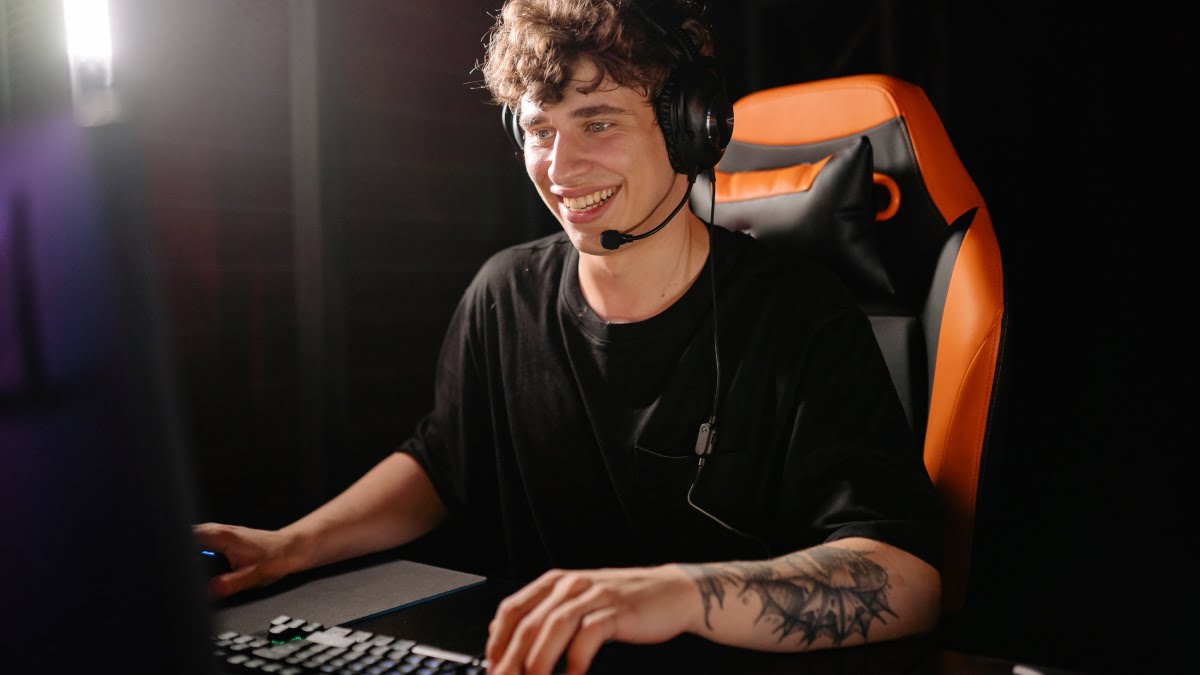
Ayarları yaptıktan sonrasında artık canlı yayınlanma hayata geçirmeye hazırsınız. Eğer bir oyun yayını yapacaksanız, ilk olarak o oyuna giriş yapmalısınız. Peşinden ALT+Tab ile tekrardan OBS’nin ana ekranına gelmiş olarak, Kaynaklar kısmına sağ tıklamak suretiyle Oyun Yayını, Kamera Desteği ve Yayın Çerçevesi seçebiliyorsunuz.
Oyun yayını seçeneğini Kaynaklar kısmına eklerseniz, OBS bir tek oyunun görüntüsünü yayına verecek ve siz masaüstüne dönseniz bile bu yayına yansımayacak. Fakat masaüstünü de canlı yayına yansıtmak istiyorsanız, buradan Windows şeklinde seçenekleri seçerek, yayınınıza hususi ayarlar yapabilirsiniz.
Burada gene size hususi ayarlar devereye giriyor. Yapmak istediğiniz canlı yayına gore buradaki ayarları düzenleyerek ve kurcalayarak, size en uygun yayını oluşturabilir ve izleyicilerinizle buluşturabilirsiniz.
5- Kamerayı Yayına Ekleme
Bu ekleme de gene Kaynaklar kısmından ekleniyor. Oyununuz açıkken, Kaynaklar başlığının altına sağ tıklıyor ve Ekle dedikten sonrasında Video Soruşturma Aygıtı seçeneğini işaretliyorsunuz. Oluşturulan ekranda kullanmak istediğiniz kamerayı belirttikten sonrasında, çeşitli FPS ayarları ya da buna benzer ayarları denetim etmeniz mümkün.
Buradaki ayarlar da gene sizin kullandığınız donanıma gore değişiklik gösteriyor. Averaj bir web kamerası ya da ustalaşmış bir alete gore sizin için değişik ayarlar olacaktır. Bunun için gene değişik denemeler yaparak, size en uygununu seçebilirsiniz.
6- Yayına Fotoğraf Ekleme
Gene Kaynaklar sekmesine Ekle diyerek, Görüntü sekmesini işaretlemek suretiyle yayınınızın istediğiniz yerine çeşitli resimelr ya da logolar ekleyebilirsiniz. Buraya hareketli görüntülerden, sponsor resimlerine kadar birçok değişik fotoğraf koymanız mümkün.
Gene buradan sonrası sizin keyfinize ve yayınınızın türüne gore değişiklik gösterebiliyor. Bunun için gene bir süre edinim etme yanılma yönetimiyle en iyi sonucu almaya bakmalısınız.
7- Twitch Akış Anahtarı Alma
Son Olarak gene Dosya/Ayarlar sekmesinde Yayın Anahtarı sekmesini düzenlemelisiniz. Bunun için Twitch’e giriş yaptıktan sonrasında kullanıcı adınızın üstüne gelmeli, Gösterge Paneli seçeneğime tıklamalı ve Akış Anahtarı sekmesine gelmelisiniz.
Buradan Anahtarı Göster butonuna bastıktan sonrasında aldığınız anahtarı, OBS’de yayınlanma anahtarı kısmına yapıştırmalı ve ayarları kaydetmelisiniz.
Buradaki önemli detay da bu anahtarın size hususi olması. Şu demek oluyor ki bir arkadaşınızla ya da başkasıyla bu anahtarı paylaşırsanız, yayınınızın ortasında asla hoşunuza gitmeyecek hallerle karşılaşabilirsiniz. Bir kere alınan kod uzun süre kullanılabilse de en iyisi her yayınlanma öncesinde tekrardan bir anahtar almak ve yayını sağlamlaştırmak.

Ufkunuzu Açacak Takip Edilmesi Gereksinim duyulan YouTube Kanalları
2005 Senesinde yaşamımıza giren YouTube, ilerleyen yıllarda milyonlarca kullanıcının uğrak noktası oldu. Binlerce YouTube kanalı içinde en iyi YouTube yayınlarını bulmak bir süre sonrasında oldukça zorlaşmakta ve insanların karşısına bir fazlaca süre reklamı olan yada fazlaca popülerler olan YouTube kanalları çıkmakta.
Bu yazıda Twitch canlı yayınlanma açma işlemi için hangi adımların uygulanması gerektirme ettiğini açıkladık. Rehberimizde bulunan aşamaları tamamlayarak kendi yayınınızı açabilirsiniz. Ek olarak popüler hizmette yer edinen hesabınızın kullanıcı adını değişim yapmak istiyorsanız Twitch’te kullanıcı adımı iyi mi değiştirebilirim sorusunu yanıtladığımız yazıya göz atabilirsiniz.