

Kimi süre karşılaşılan bazı sorunlardan dolayı Microsoft Edge tarayıcısında sıfırlama işleminin iyi mi yapıldığı merak ediliyor. Peki, yazılım devi tarafınca sunulan tarayıcı iyi mi sıfırlanır? Hazırlamış olduğumuz rehberde Edge tarayıcısının iyi mi sıfırlanacağını açıkladık.
Microsoft’un popüler web tarayıcısı Edge’de web sayfalarının açılmaması, kendi kendine ansızın kapanma, çerez hatası benzer halde mühim sorunlarla karşılaştıysanız bilgisayarınızı sıfırlamadan bu problemi çözmenin oldukca rahat bir yolu var.
Sıfırlama işlemi yardımıyla yalnızca birkaç rahat adımda Microsoft Edge tarayıcısında karşılaştığınız bazı sorunları düzeltebilirsiniz. Peki, bu işlemi gerçekleştirmek için hangi adımları sırasıyla uygulamak gerekiyor?
Microsoft Edge Sıfırlama Adımları
- Microsoft Edge’i açın.
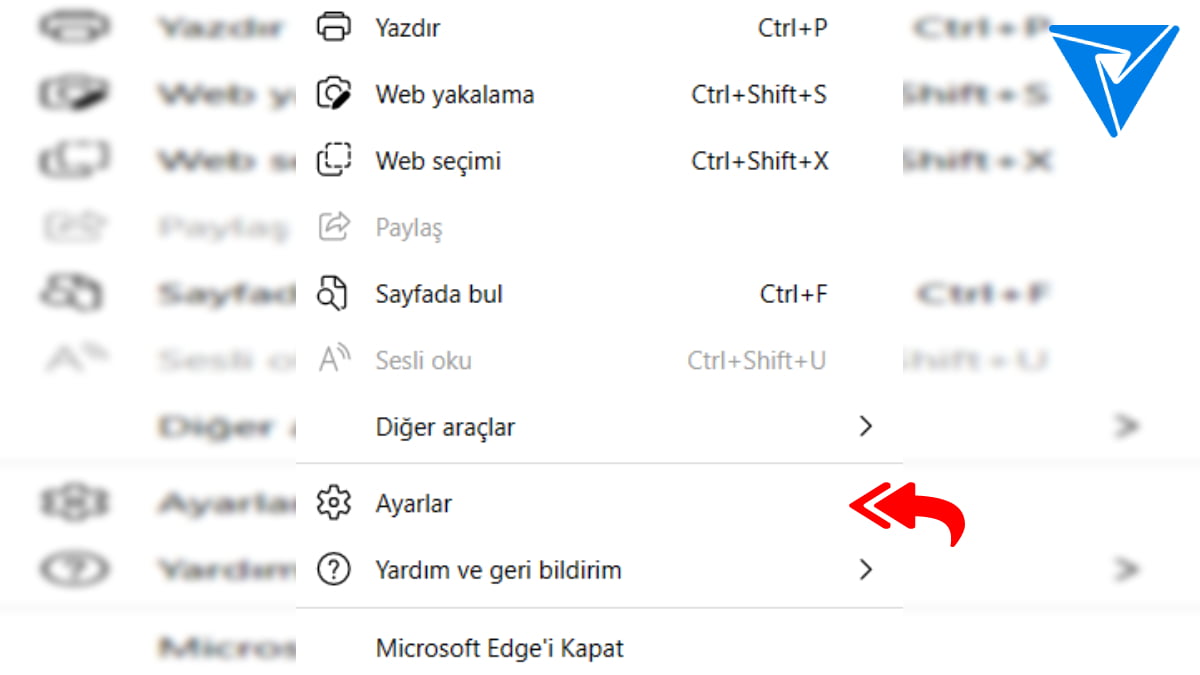
- Sağ üst köşedeki üç nokta simgesine basın.
- Ayarlar menüsünü görüntüleyin.
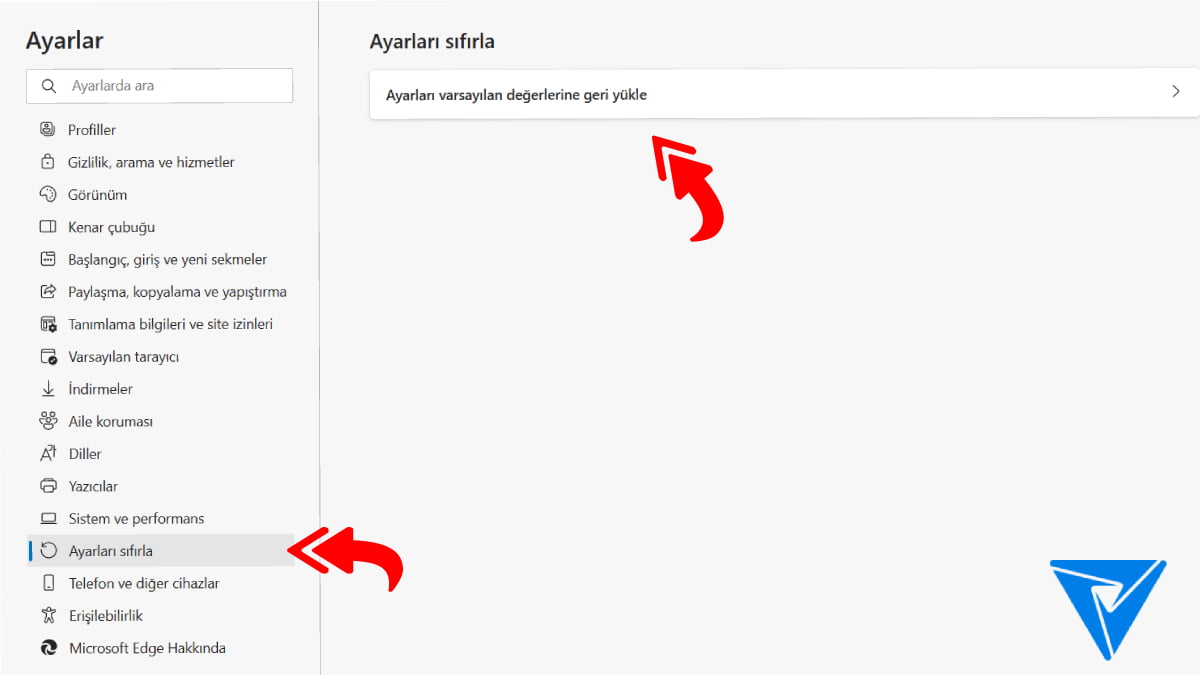
- “Ayarları sıfırla” sekmesine girin.
- “Ayarları varsayılan değerlerine geri yükle” butonuna tıklayın.
- “Sıfırla” butonuna basın.
En iyi parasız web tarayıcıları içinde yer edinen Microsoft Edge’i yalnızca birkaç adım uygulayarak sıfırlayabilmeniz mümkün. İlk olarak bilgisayarınızda yüklü olan Microsoft Edge isminde web tarayıcısını açın. Eğer masaüstünde Edge’in kısayol simgesi yoksa vazife çubuğundaki arama kutucuğundan erişebilirsiniz.
Tarayıcıyı açtıktan sonrasında ekranın sağ üst köşesinde yer edinen üç nokta simgesinin üzerine tıklayın. Bu adımı uyguladığınızda bir pencere açılacak. Oluşturulan pencere üstünden Ayarlar menüsüne girin.
Oluşturulan sayfanın sol bölümde çeşitli sekmeler ile karşılaşacaksınız. Bunlar arasından “Ayarları sıfırla” sekmesini görüntüleyin. Bir sonraki adımda “Ayarları varsayılan değerlerine geri yükle” butonuna tıklamanız gerekiyor.
“Ayarları varsayılan değerlerine geri yükle” butonuna tıkladığınızda bir pencere açılacak. Oluşturulan pencerede taracıyı sıfırladığınız takdirde başlangıç sayfası, yeni sekme sayfası, sabitlenmiş sekmeler ve arama altyapısının sıfırlanacağına, tüm uzantıların dönem dışı bırakılacağına, geçici verilerin temizleneceğine yönelik bir uyarı yer alacak.
“Sıfırla” butonuna tıklayarak işlemi gerçekleştirebilirsiniz. Bunu yaptığınızda Microsoft Edge isminde tarayıcı sıfırlanmış olacak.

Bu yazıda yazılım devi tarafınca geliştirilen Microsoft Edge isminde web tarayıcısının sıfırlanabilmesi için hangi adımların uygulanması gerektirme ettiğini açıkladık. Rehberimizde yer edinen adımları uygulayarak söz mevzusu işlemi kolayca tamamlayabilirsiniz.

Windows 10 Microsoft Edge Kaldırma
Windows 10 Microsoft Edge kaldırma iyi mi yapılır? Microsoft’un kullanıcılara parasız bir halde sunmuş olduğu Edge’i kullanmaktan hoşlanmayanlar, Microsoft’un işletim sistemi ile gelen web tarayıcısının iyi mi kaldırılacağını merak etmektedir.