

iCloud aile paylaşımı, aile içinde satın alım izinlerinden uygulamalara, müziklerden filmlere, e-kitaplardan konum takibine birçok değişik alanda veri paylaşımı yapmanıza imkân tanıyor.
Çocuk aygıtlarını denetlemek isteyen ebeveynler için son aşama fonksiyonel çözümler sunan aile paylaşımı uygulaması iOS, iPadOS ve MacOS işletim sistemlerine haiz çeşitli cihazlarda kurulabiliyor. Aile paylaşımının değişik aygıt türlerine bakılırsa kurulum aşamalarının iyi mi olduğuna ve kullanıcı deneyimi açısından elde etmiş olduğu avantajlara gelin, yakından bakalım.
iCloud Aile Paylaşımı Nedir?
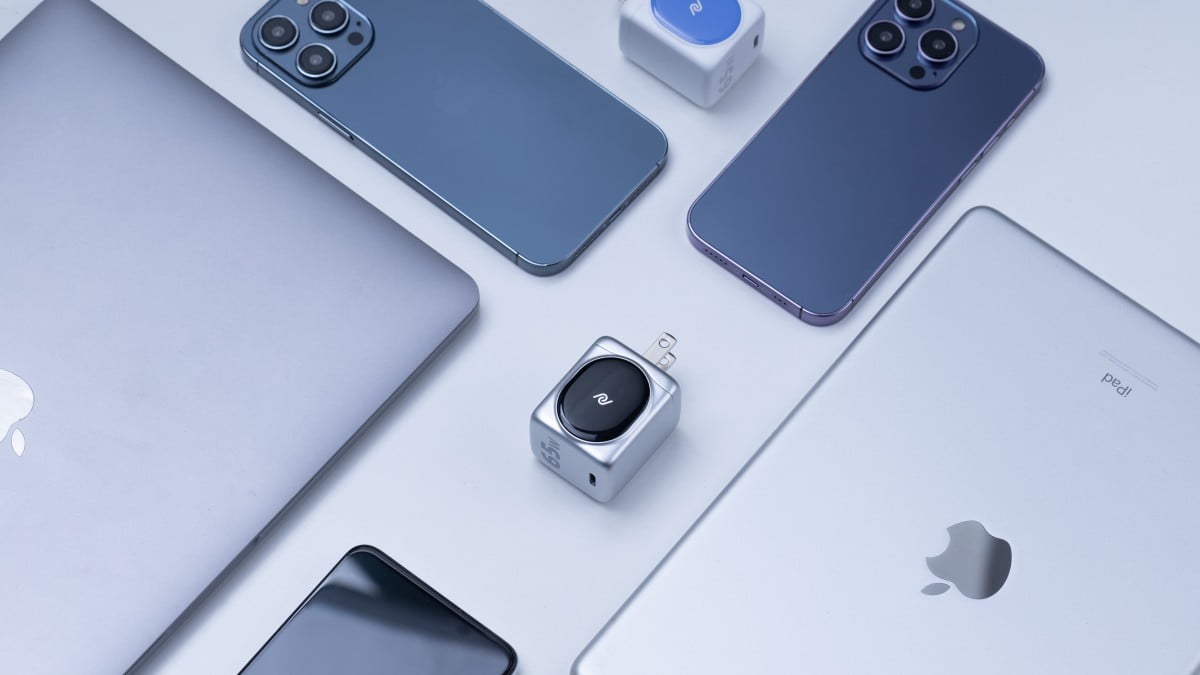
Aile paylaşımı Apple’ın sunmuş olduğu çeşitli hizmetlerden ailenizle ortak olarak faydalanmanızı sağlıyor. Başta iCloud, Apple TV, Apple News, Apple Fitness ve Apple Music olmak suretiyle Apple’ın değişik alanlarda hizmet veren fonksiyonel servislerine ortak olarak erişmeniz için lüzumlu ortamı sunuyor.
Ailenizden maksimum beş kişi ile birlikte yararlanabileceğiniz aile paylaşımı hizmetini etken olarak kullananlar aile üyeleri ile iTunes, App Store ve Apple Books’dan satın almış olduğu ürün ve hizmetleri de paylaşma şansını yakalıyor. Aile paylaşımı oluşturan aile üyelerinin telefonları birbirine bağlı sayılıyor. Bu sayede gruptan bir kişinin aleti kaybolduğunda yada çalındığında diğeri üyeler yardımıyla kaybolan aygıtlar kolayca bulunabiliyor.
iCloud Aile Paylaşımı Nasıl Açılır?
iCloud aile paylaşımı Apple’a ilişkin değişik cihazlarda açılabiliyor. iOS 16 ve iPadOS16’dan öncesi ve sonrası olacak şekilde işletim sisteminizin sürümüne bakılırsa telefon ve tabletlerde aile paylaşımını açmak için izlemeniz gereksinim duyulan adımlar değişiklik gösteriyor.
iPhone’larda iOS 11, iPad’lerde iPadOS, Macbook’larda ise macOS 10.13 High Sierra’dan eski sürümlerde aile paylaşımını açmanız mümkün değil. Ek olarak iCloud aile paylaşımından maksimum düzeyde yararlanabilmek için ailenizin diğeri üyelerinin cihazlarındaki işletim sistemlerinin de uyumlu sürümlerde olup olmadığına dikkat etmeniz gerekiyor.
iOS 16 ve iPadOS 16’dan itibaren çıkan güncel sürümlerde aile paylaşımını açmak için şu adımları seyredebilirsiniz:
- Ayarlar sekmesinden Aile’yi seçin.
- Abonelikler’e tıklayın.
- iCloud+ ‘ı seçin.
- Kullanmakta olduğunuz iCloud planını paylaşmak için yönergeleri takip edin.
iOS 15, iPadOS 15 ve daha eski sürümlerde aile paylaşımını açmak için:
- Cihazınızın ayarlar sekmesinden evvelinde tanımlamış olduğunuz kullanıcı adınıza ilişkin bölüme giriş yapın.
- Aile Paylaşımı’na tıklayın.
- Karşınıza çıkan iCloud seçeneğine dokunun. iCloud planınızda değişiklik yapmak ve aile üyelerinize iCloud planınıza geçiş yapabileceklerini bildirmek için ekrandaki adımları seyredebilirsiniz.
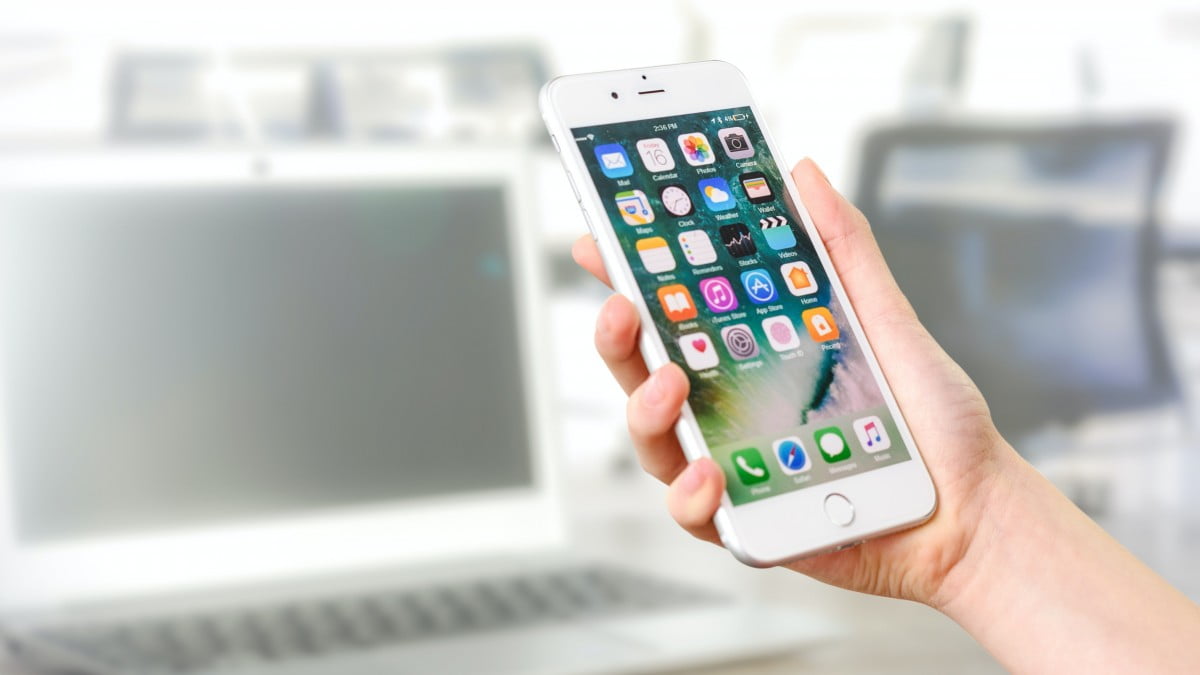
Macbook’ta aile paylaşımını açmak için, cihazınızda macOS Ventura ve ileriki sürümler mevcutsa şu adımları seyredebilirsiniz:
- Apple menüsüne giriş yaparak sistem ayarlarını seçin.
- Aile’ye dokunun.
- Abonelikler kısmına girdiğinizde iCloud’ı bulabilirsiniz.
- Bu sekmede yer edinen paylaş butonuna tıklayın.
- Devam etmek için ekranda belirtilen adımları takip ederek ilerleyebilirsiniz.
MacOS Monterey ve daha eski sürümlerde:
- Apple menüsüne giriş yapın.
- Sistem Ayarları menüsüne geçin.
- Aile Paylaşımı’nı tıklayın.
- iCloud Gizleme Alanı bölümünden Aile Gizleme Alanını Kullan seçeneğini tıklayın.
Aile Paylaşımı’nı Kullanırken Bilmeniz Gerekenler
Aile paylaşımı kullanımında bilmenizde yarar olan bazı detaylardan söz etmekte yarar var. Ilk olarak iCloud planınızı aile paylaşımı yardımıyla ailenizle paylaşabilirsiniz. Bunun yanında ailenizin ne kadar gizleme alanı harcadığını öğrenebilirsiniz.
Kişisel bir iCloud planı kullanıyorsanız arzu ettiğiniz süre aile planına geçebilir; aileniz iCloud paylaşımına son verirse yada Aile Paylaşımı’ndan çıkış yapmış olursanız kendinize ilişkin bir iCloud planı satın alarak fotoğraf ve videolarınızı iCloud hesabınızda depolamaya devam edebilirsiniz.

Aile Paylaşımından Nasıl Ayrılabilirsiniz?
Aile paylaşımından ayrılmak için bir alt yaş sınırı bulunuyor. 13 yaşından itibaren her bir aile üyesi, bulunmuş olduğu aile grubundan istediği süre ayrılabiliyor. 13 yaşından küçük çocuklarda ise ebeveyn kontrolü devreye giriyor. Aile paylaşımından ayrılmak istediğinizde şu adımları izlemeniz gerekiyor:
- Ayarlar kısmına gidin
- Var ise Aile başlığına, yoksa adınızın yazılı olduğu sekmeye tıklayın.
- Aile Paylaşımı’nı seçin
- Aile Paylaşımı’nı Kullanmayı Durdur butonunu tıklayarak telefon ve tabletlerde aile paylaşımına son verebilirsiniz.
Macbooklar’da Apple menüsüne girip sistem ayarlarını seçtikten sonrasında Aile başlığını, arkasından da adınızı tıklayıp Aile Paylaşımını Kullanmayı Durdur’u seçmeniz kafi!
iPhone’da Aile Paylaşımı ile Çocuk Aygıtı Ayarları
iPhone yada iPad kullanıcısı olan evlatların cihazında lüzumlu düzenlemeleri yapmak ve ebeveyn denetimlerini özelleştirmek için aile paylaşımından yararlanılabiliyor. Bunun için çocuğunuzun mevcut bir Apple kimliği var ise bu kimliği Aile Paylaşımı grubuna eklemeniz gerekiyor.

Apple kimliği olmasa bile çocuğunuzu Aile Paylaşımı grubuna eklerken yeni bir Apple kimliği oluşturma imkânınız bulunuyor. Çocuğunuzun aygıtına ilişkin ayarlamaları yapmak için şu adımları izlemeniz kafi:
- Çocuğunuzun kullanacağı iPhone ya da iPad’in yan yada üst düğmesine Apple logosu ekranda çıkana kadar basılı tutun.
- Çocuğunuzun kullanacağı aygıtı kendi iPhone’unuzun yanına yerleştirin.
- Kendi iPhone’unuzda Yeni Bir Aygıt Ayarla ibaresi çıktığında Sürdür’ü tıklayarak karşınıza çıkan yönergeleri takip edin.
- Arkasından geldiğiniz ekranda aile grubunuzda bulunmasını istediğiniz bir çocuğun Apple kimliği gözüküyorsa onun adını tıklayabilirsiniz.
- Yeni bir Apple kimliği oluşturmanız gerekiyorsa Yeni Çocuk Hesabı Yarat seçeneğini seçerek evladınız için yeni bir kimlik oluşturabilirsiniz.
- Bu aşamadan sonrasında yönergeleri takip ederek çocuğunuzun aygıtı için üyelik ve yazışma sınırlamaları yapabilir, çocuğunuzun konumunu etken olarak takip edebilir ve satın alma izinlerini yönetebilirsiniz.

iPhone iCloud Aktivasyon (Etkinleştirme) Kilidi Kırma Nasıl Yapılır?
iPhone aktivasyon kilidi, ikinci el iPhone alanların karşılaşmış olduğu sorunların başlangıcında geliyor. Kullanıcı, iCloud’dan çıkış yapmadan iPhone’u sildiğinden etkinleştirme kilidi açık kalıyor.

iCloud Hesap Silme Nasıl Yapılır?
iCloud; Apple cihazlarında dosya, video, fotoğraf benzer şekilde tüm verilerin depolandığı bir bulut sistemidir. iClud hesabıyla giriş yapılıp depolama işlemi için kullanılmaya başlanır.