
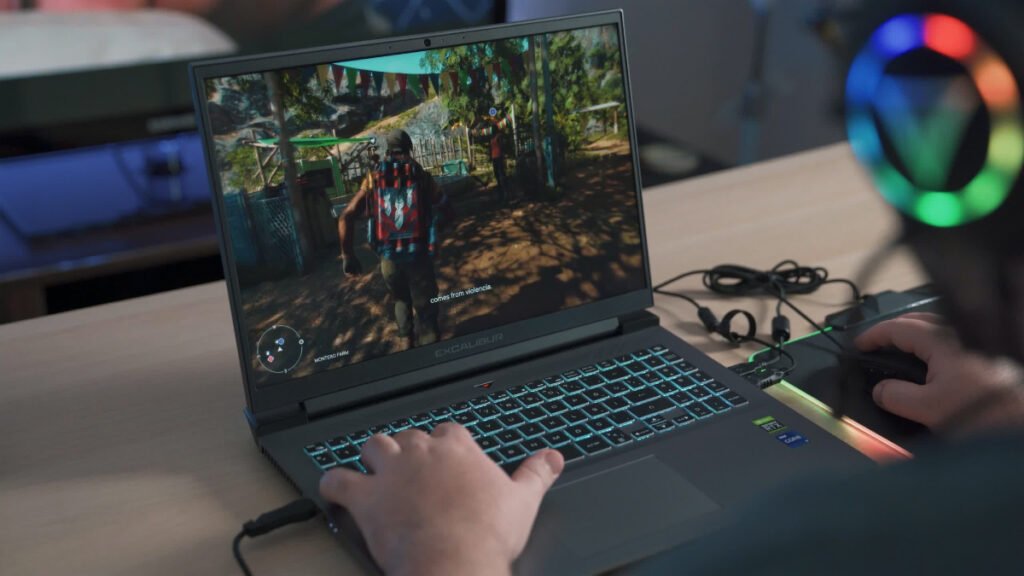
Bilgisayarlarda bilhassa oyun oynarken görsel açıdan kaliteyi çoğaltmak istiyorsanız kesinlikle yüksek dinamik aralık (HDR) hususi durumunu etkin hale getiriniz. HDR yardımıyla oyunlar daha geniş aydınlatma seviyesi aralığı üretiyor.
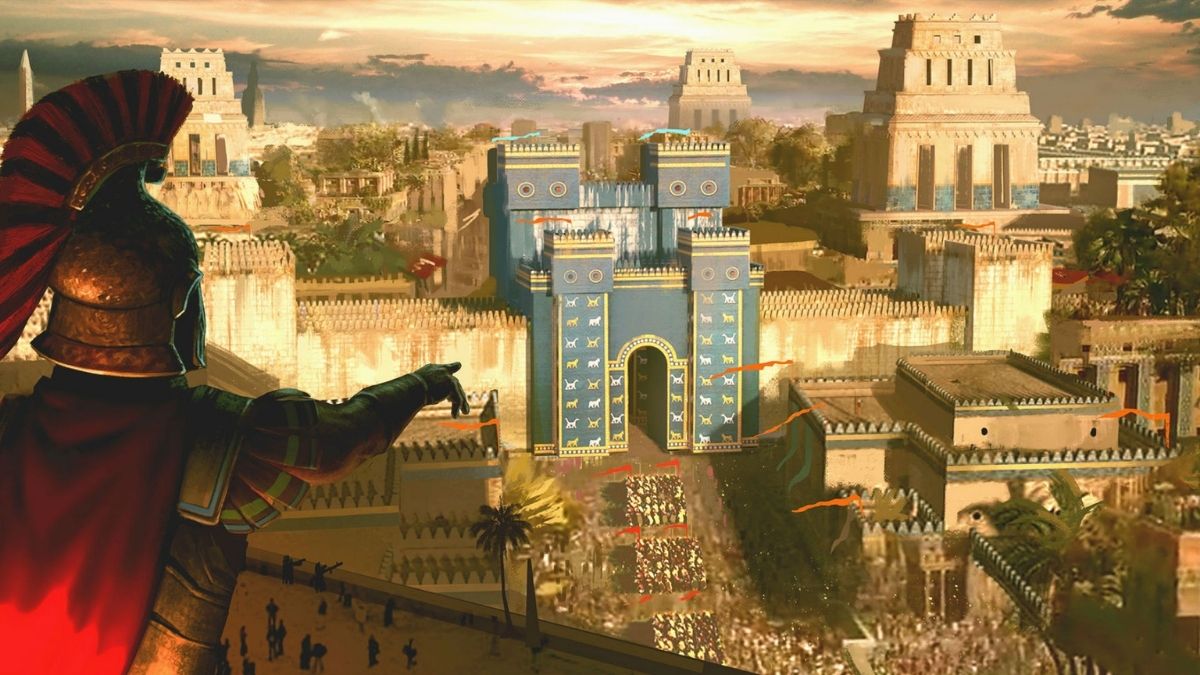
Windows 11 HDR desteği, SDR içeriğini otomatik hesaplayarak akabinde HDR’ye yakın içerik kalitesine dönüştürüyor. Bu sayede HDR desteği olmayan oyunlar, HDR’nin kalitesine getirilmiş oluyor. Windows 11’de HDR etkinleştirme yardımıyla ekrandaki koyu ve açık renkler daha belirgin hale geliyor.
Windows 11’de HDR Etkinleştirme
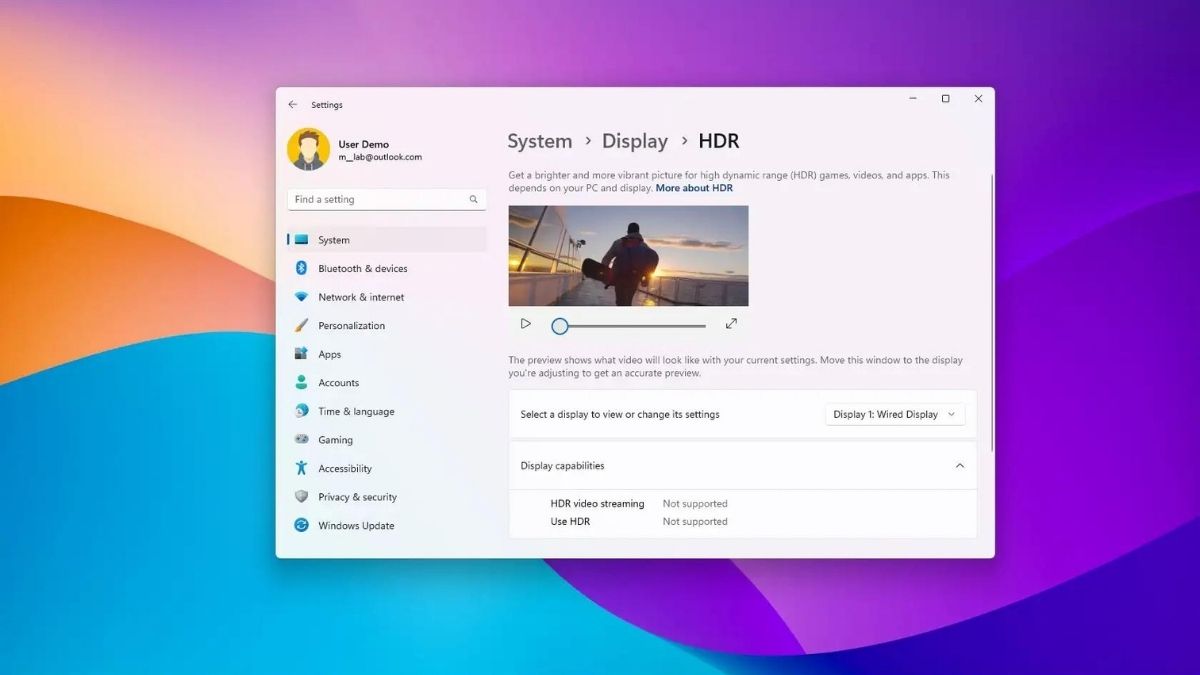
- İlk olarak Windows 11 Ayarlar menüsü açılır. “Başlat” simgesine sağ tıklanıp arkasından “Ayarlar” butonuna basılır. Başlat menüsünün üzerine konumlanan arama alanına “Ayarlar” yazılıp aramayı gerçekleştirebilirsiniz.
- “Sistem > Ekran > HDR” kısmına tıklanıp Windows 11’de Auto HDR hızlıca etkin hale getirilebilir.
- Açılır menü üstünden HDR destekli TV ya da monitörün seçilip seçilmediği denetim edilmelidir. Sonrasında seçeneklerin görüntülenmesi noktasında “Ekran Özellikleri” kısmına giriş yapılır.
- Bilgisayarda HDR çıkışının etkinleştirilmesi için “HDR Kullan” seçeneği aktifleştirilir.
- Microsoft tarafınca desteklenen oyunlarda HDR’nin etkinleştirilmesi için aşağıya doğru kaydırılarak işlem tamamlanır.
HDR için En İyi Windows 11 Ayarları
HDR’nin etkinleştirilmesi için lüzumlu Windows 11 ayarları şu şekilde sıralanabilir:
1. Windows 11’de HDR Video Akışı için Ayarlar
- “Başlat” menüsü üstünden “Ayarlar” alanına giriş yapılır.
- Ekranın solunda konumlanan “Sistem” ögesi seçilip sonrasında sağ kısımdaki “Görüntü” ögesine tıklanır.
- Sağda konumlanan “HDR” seçilir.
- Görüntüleme özellikleri kısmında akış HDR video oynatma değerlerinin desteklenip desteklenmediği denetim edilir.
- “Akışlı HDR Video Oynatın” alanındaki buton aktifleştirilir.
2. HDR Özellikli Ekranlarda Güç Ayarları
- Başlat menüsünden “Ayarlar” alanına gidilir.
- Ekranın solundaki “Sistem’e” tıklanıp arkasından sağdaki “Görüntü” ögesine basılır.
- “Görüntülemek yada ayarları değiştirebilmek için bir ekran seçin” kısmından da ekrana tıklanır.
- “Pil Seçenekleri” altında konumlanan “Görüntü kalitesi için optimize et” ögesine seçilir.
- Son adımda “Videoyu oynatın ya da “Tekrardan Başlatın” alanına basılır.
3. Windows 11’de HDR İçeriği için Yerleşik Ekran Ayarları
Yukarıda belirttiğimiz suretiyle ilk olarak “Ayarlar” sonrasında “System > Display” adımları takip edilir. Sağ kısımdaki “HDR” seçilir. “Display Capabilities” kısmından “Akışlı HDR Video Oynat” seçilir.
“HDR video için ekran kalibrasyonu”na basılır. Videoları tam ekranda oynatmak içinde çift yönlü oka basılır. Görsellerdeki renkleri dengeyi ayarlamak için kaydırıcı devreye sokulup videodan çıkılır.
HDR Nedir? Ne İşe Yarar?
HDR yada yüksek dinamik aralık, TV’nizin görüntüsünü tamamen yeni bir düzeye yükseltebilir. Orta düzey ve üst düzey TV’lerin yanı sıra birçok bütçe modeli de dahil olmak suretiyle neredeyse en iyi TV’lerin hepsinde bulunur.