
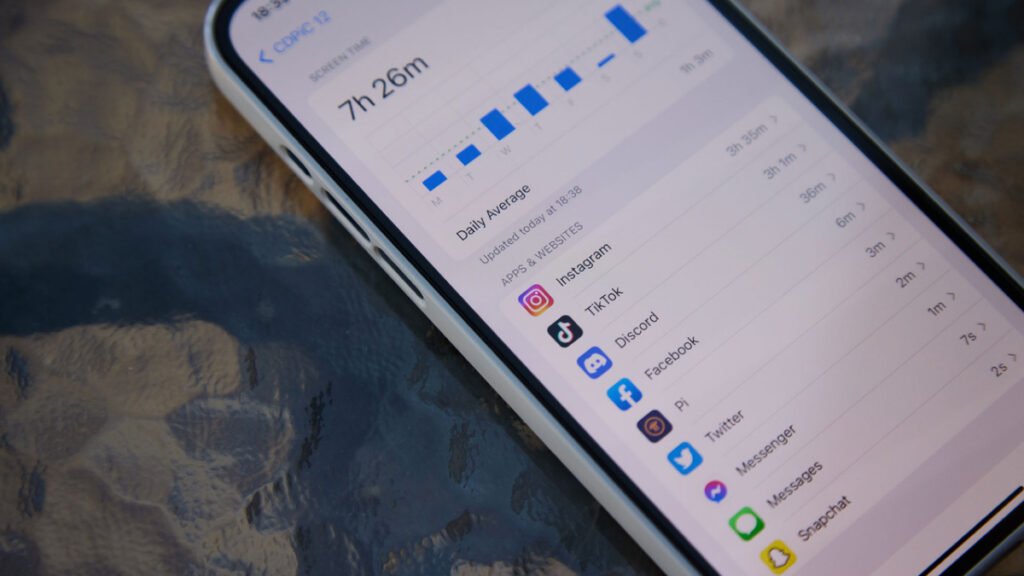
Telefonda ne kadar zaman geçirdiğinizi asla hesapladınız mı? Apple cihazlarınızda bu hesaplamayı yapmak için extra bir zahmete girmenize gerek kalmıyor.
Cihazlarda bulunan ‘ekran süresi’ özelliği yardımıyla ne kadar süre telefon başlangıcında zaman geçirdiğiniz ve vaktinizin ne kadarını hangi uygulamaya ayırdığınıza dair veriler açığa çıkıyor.
Peki, ‘ekran süresi’ nedir? Bu verilere iPhone, iPad ve Mac cihazlarınızdan iyi mi erişebilirsiniz? İşte, Apple ürünlerinde ekran başlangıcında ne kadar zaman harcadığınızı öğrenmek için izlemeniz gereksinim duyulan adımlar!

Instagram SS Bildirimi Gitmeden Ekran Görüntüsü Almanın Yolları
Instagram SS bildirimi karşı tarafa gitmeden ekran görüntüsü iyi mi alınır? Bu probleminin yanıtını merak eden toplumsal medya kullanıcıları için oldukça detaylı bir rehber hazırladık.
Apple Ekran Süresi Nedir?
Apple ekran süresi, hangi uygulamada yada hangi web sitelerinde gün içinde ne kadar zaman geçirdiğinizi ölçen mühim bir özellik olarak karşımıza çıkıyor. Bu veriler günlük belli bir istatistik sunmanın yanı sıra haftalık ve aylık şeklinde daha geniş kapsamlı verilere de ulaşmanıza destek oluyor.
Başta iPhone olmak suretiyle Apple imzalı diğeri mobil cihazlarda da ekran süresi özelliğinden yararlanmanız mümkün. Buna iPad ve Mac bilgisayar modelleri de dahil. Peki, Apple ekran süresi özelliği iyi mi kullanılır? Bu probleminin yanıtını kullandığınız Apple aletine bakılırsa adım adım anlatıyoruz.
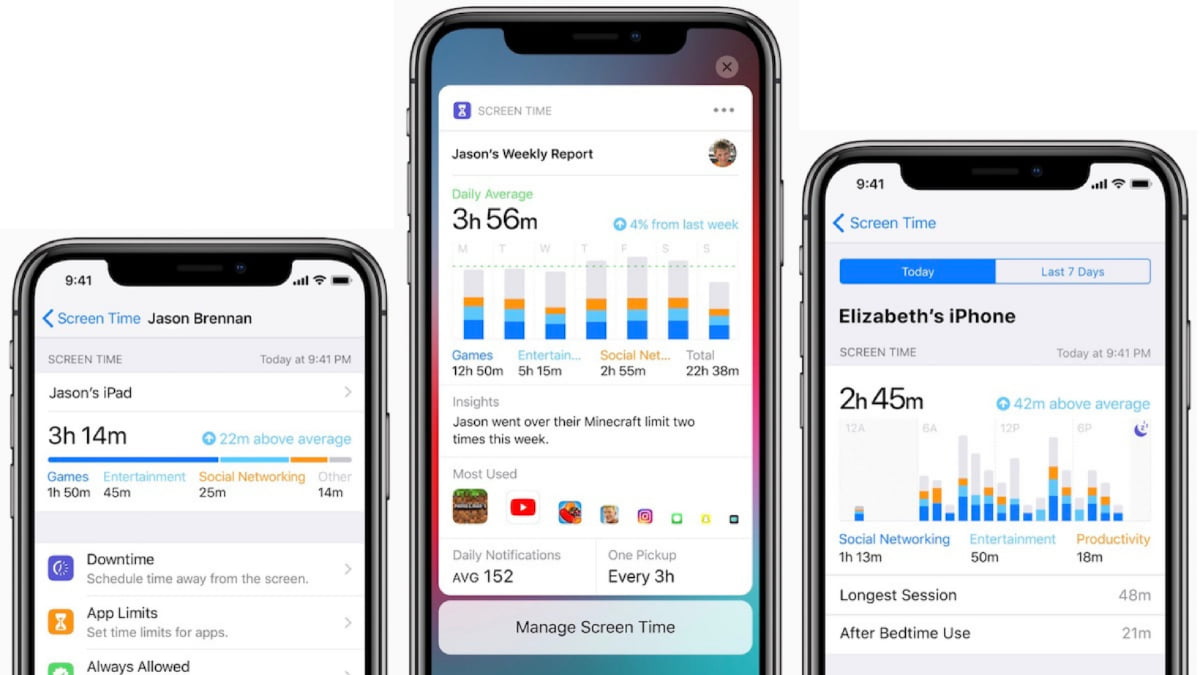
iPhone Ekran Süresi Iyi mi Kullanılır?
- İlk olarak ‘ekran süresi’ hususi durumunu açmanız gerekiyor. Bunun için telefonunuzun ‘Ayarlar’ kısmına gitmelisiniz.
- Ekran Süresi seçeneğine tıkladıktan sonrasında ‘aç’ butonuna basıp ‘sürdür’e tıklamalısınız.
- Eğer iPhone ekran süresi hususi durumunu kendiniz için etken hale getiriyorsanız ‘bu benim iPhone’um’ seçeneğini işaretleyin.
- Bu aşamada ekranın alt kısmında yer edinen ‘tüm aygıtlarla paylaş’ seçeneğine tıklarsanız ekran süresi özelliği tüm Apple cihazlarınızda etken hale gelecektir.
- Ekran süresini açtıysanız rapoları görüntülemek için gene ‘ayarlar’ menüsünden ‘ekran süresi’ sekmesine ulaşmanız gerekiyor.
- Bu bölümde yer edinen ‘Tüm Etkinliği Gör’ seçeneğine tıklamalısınız.
- Eğer haftalık bir çözümleme yapmak istiyorsanız ‘hafta’, günlük bir çözümleme yapmak istiyorsanız ‘gün’ seçeneğine basın.
- Daha ergonomik bir halde ‘ekran süresi’ verilerine ulaşmak için bu özelliğe ilişik kısayolu ana ekrana ekleyebilirsiniz.
- Ayarlar – Ekran Süresi menüsünde yer edinen ‘Atıl süre’ seçeneğine bastığınızda ekran kullanımını sıfırlamak istediğiniz süre dilimlerini belirleyebilirsiniz.
- Isterseniz gene bu menüden değişik uygulamalar için kullanım sınırlaması da yapabilirsiniz. Bunun için ‘Uygulama Sınırları’ seçeneğini bulup ‘Sınır Ekle’ diyerek ilerleyebilirsiniz.
- Benzer şekilde iletişime geçeceğiniz kişiler için de bir sınırlandırma yapma imkânınız var. ‘İletişim Sınırları’ menüsüne giderek ‘ekran süresi esnasında’ seçeneğine tıklayıp kişilere ilişkin seçimlerinizi yapabilirsiniz.
- Ekran süresi – Her Süre İzin Verilen bölümünden her koşulda erişimin sağlanabileceği şahıs ve uygulamaları belirleyebilirsiniz.
- Ekran Süresi menüsündeki ‘İçerik ve Gizlilik Sınırlamaları’ seçeneğinden de gereksinim duyduğunuz ayarlamaları yaparak ‘ekran süresi’ hususi durumunu oldukça etken bir halde iPhone cihazınızda kullanabilirsiniz.
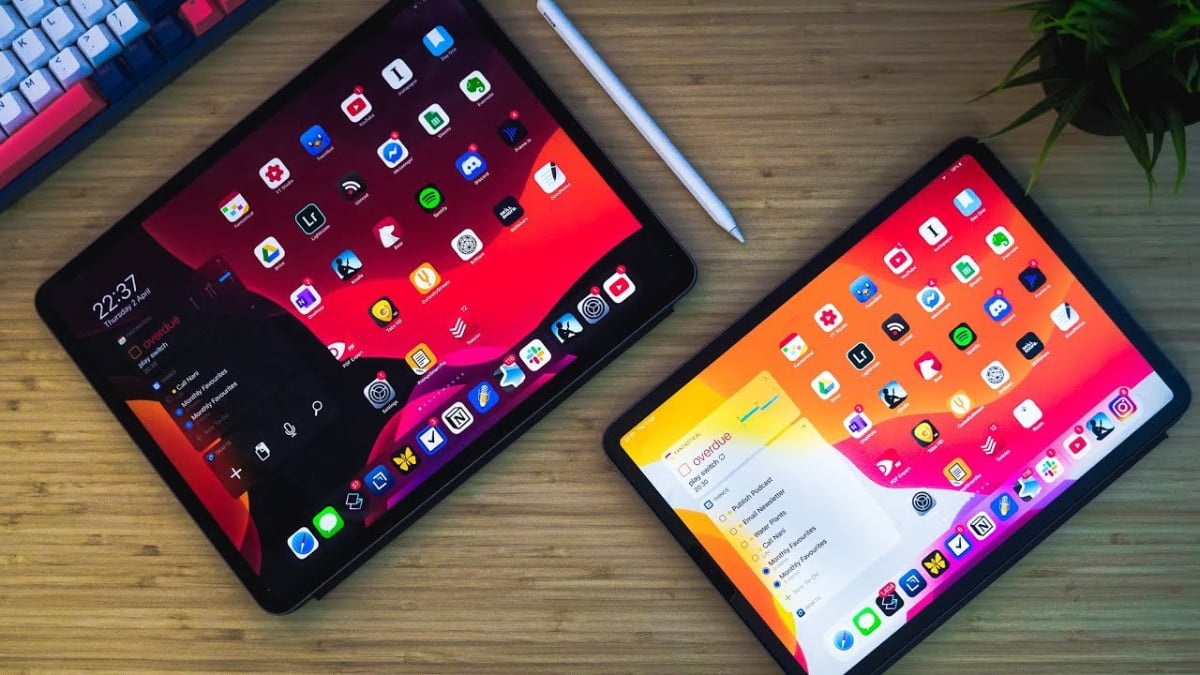
iPad Ekran Süresi Iyi mi Kullanılır?
iPad ve iPod Touch şeklinde cihazlarda da ekran süresi hususi durumunun kullanımı iPhone’daki ile büyük bir benzerlik gösteriyor. iPhone cihazında izlenmesi tavsiye edilen adımları bu cihazlarda da izleyerek ekran süresine ilişkin lüzumlu ayarlamaları yapabilirsiniz.
Mac Ekran Süresi Iyi mi Kullanılır?
Mac’te ekran süresini ayarlamak için iPhone’dan değişik olarak ‘ekran süresi parolası kullanma’ özelliğinden yararlanabilirsiniz. Mac cihazınızda ayarlar menüsünden ‘ekran süresi’ seçeneğine ulaştığınızda bir kenar çubuğu karşınıza çıkacaktır. Bu kısımdan ‘Uygulama kullanımı, uyandırmalar ve bildirimler’ şeklinde menülere erişebilirsiniz.
Uygulama kullanımına tıkladığınızda hangi uygulamayı ne kadar süre kullandığınızı görüntüleme imkânınız oluyor. Isterseniz bu uygulamaları kategorize edebilir yada uygulama sınırları oluşturabilirsiniz.
Bildirimler sekmesinde ise hangi uygulamadan ne yoğunlukla bildirim geldiğini görüntüleyebilirsiniz.Aygıtlar menüsüne giderek iPhone ve iPad’inizin haricinde yalnız Mac cihazınıza gelen bildirimler hakkında verilere ulaşabilirsiniz.
Uyandırmalar seçeneği ise cihazınızı kaç kere uyandırdığınızı gösteriyor. Hem de aleti açtığınızda ilk kullandığınız uygulamanın hangisi bulunduğunu da bu şekilde öğrenebilirsiniz.
iPhone Ekran Parlaklığı Kendi Kendine Değişiyor, Çözümü Nedir?
iPhone ekran parlaklığı kendi kendine değişiyor mu? Bu fazlaca can bunaltıcı bir sorun olabilir bundan dolayı kullanıcının isteği haricinde telefonun ekran parlaklığının değişmesi kullanımı direkt negatif yönde tesirinde bırakır.
iPhone ve iPad’de olduğu şeklinde içerik ve gizlilik, verilen izinler, kontakt ve uygulama sınırları hakkında istediğiniz düzenlemeleri yapabilirsiniz.
Kendi hesabınızın haricinde çocuk hesabınızla ilgili düzenlemeleri de bu yöntemlerle yapabilirsiniz. Çocuk hesabından gelen cevaplanmamış istekleri ‘ekran süresi’ menüsünde görüntüleyebilir, çocuğunuzun ‘ekran süresi’ hakkında taleplerine uygulama üstünden süratli bir halde cevap verebilirsiniz.