

Wondershare Filmora 11 incelemesi ile parasız, rahat fakat son aşama kullanışlı bir video düzenleme programı hakkında sizi bilgilendireceğiz. Video içerik oluşturucularının sık sık kullandığı bu tür programlar üzerine daha ilkin kısa bir araştırma yaptıysanız çeşitlilik mevzusunda sınırın olmadığını yalnız özellik bakımından size aradığınızı veren program sayısının fazlaca azca bulunduğunu fark etmişsinizdir.
Peki, Filmora 11‘in bu programlardan ne farkı var? Bu program, diğeri programlardan değişik olarak TikTok ve YouTube şeklinde platformlarda paylaşacağınız videolara asla yorulmadan efekt eklemenizi, videoya renk efekti uygulamanızı, metni sese çevirmenizi ve fazlaca daha fazlasını yapmanızı sağlıyor.
Söz mevzusu video editleme programları olduğunda özellik yelpazesini geniş olan programlara yönelmek gerekiyor bu sebeple görsel içerikler gittikçe insanların ilgi odağının merkezine yerleşiyor. Bu da içerik üreticilerinin daha yenilikçi programlara yöneltiyor. Siz de bu programları arıyorsanız Filmora’yı gözden kaçırmamalısınız.
İçindekiler [Gizle]
Wondershare Filmora 11 İncelemesi: Filmora ve Özellikleri
Parasız, sayısız efekt ile donatılmış ve ustalaşmış içerik oluşturucuları tarafınca kullanılan uygulamalardaki özelliklere haiz bir video editleme uygulaması bulmanın ne kadar zor bulunduğunu biliyorsunuzdur.
Filmora da içerik üreticilerinin yaşamış olduğu bu tür zorlukları görerek geliştirilen bir uygulama olarak ortaya çıktı. İlk piyasaya sürüldüğü günden bu yana içerik üreticilerinin gereksinimlerini karşılamak için son teknoloji ve trendlere uyum sağlayacak şekilde geliştirilmeye devam ediliyor.

Göz Alıcı Efektler
Efekt kısmına bilhassa değinmek gerekiyor bu sebeple Instagram, TikTok şeklinde toplumsal medya platformlarında içerik üretiyorsanız efektler neredeyse her videonuzun eğer eğer eğer eğer eğer eğer olmazsa olmaz bir parçasıdır.
YouTube şeklinde video paylaşım sitelerinde de bir videonun izlenmeye devam edilmesi için seyircilere görkemli bir görsel şölen sunmak gerekiyor. Bu görsel şöleni sunmanın en iyi yolu da efektler kullanmaktan geçiyor.
Filmora, efekt bakımından oldukça geniş bir yelpaze sunuyor. Programın RGB efektlerden tutun da halüsinasyon efektlerine, yakıcı çerçeveden sevgililer günü efektlerine kadar ne arıyorsanız bulabileceğiniz bir kütüphanesi var.
Portre fotoğraflarınızı daha ilgi çekici hâle getirmek için “AI Portrait” bölümünden sayısız efekt bulabilirsiniz. Isterseniz insan bedeninin çevresine düz, beyaz bir çizgi ekleyebilir, px sanatını seviyorsanız fotoğrafı px sanatına dönüştürebilir ya da hareketli neon çerçevelerle fotoğrafınızı parlatabilirsiniz.
AI Portrait kısmı bir tek bunlarla sınırı olan değil. Hiçbir bölüm sayılanlarla sınırı olan değil. Daha ilkin de belirttiğimiz suretiyle efekt kütüphanesi çeşitlilik bakımından kullanıcının hakikaten memnun, mutlu olmasını sağlıyor.
Ögeler
Öge kısmı da minimum efekt kısmı kadar zengin bir edinim sunuyor. Arka plan, ok işaretleri, YouTube için beğenme, abone olma ve bildirimleri açma animasyonu, intro kısmına eklenebilecek birbirinden
görkemli retro animasyonlar, geri sayımlar, neon halkalar, patlamalar, beğenme animasyonu ve fazlaca daha fazlası bu bölümde sizi bekliyor.
Videonuza çizgi roman efektli yazı mı eklemek istiyorsunuz? “Elements” kısmına girin, “Text” kısmından sayısız seçenek arasından beğendiğinizi kullanın. Kim bilir bir tek hareket eden bir çizgi karakter eklemek istiyorsunuzdur. “Character” bölümünde onlarca karakter sizi bekliyor.
Character bölümünün derhal altında da “Animal” bölümünü görmüş olacaksınız. Bu bölümden de videonuza sempatik hayvanlar ekleyebilirsiniz.
Videoya ateş efekti ekleme programı arıyorsanız Filmora bu ihtiyacınız olan şeyi da ortadan kaldırıyor. “Elements” bölümündeki “Fire” kategorisine girebilir, bu bölümdeki onlarca ateş efektinden birine videonuzda da yer verebilirsiniz.
Iyi mi yapılır videolarında fazlaca sık yer verilen ögelere de “How to” kategorisinden ulaşabilirsiniz. Spor üzerine bir kanalınız var ise “Sports”, haber kanalınız var ise “News” bölümünden fazlaca sayıda lüzumlu ögeye haiz olabilirsiniz.
Ruhu Besleyen Sesler ve Müzikler
Düzgüsel olarak ki videonun en önemli parçası sestir. Bu, efektten ve videonun görsel bakımdan zengin olmasını elde eden ögelerden de ilkin gelir. Her her her her her her neyse ki video düzenleme mevzusunda her ihtiyacınız olan şeyi karşılayabilecek kapasitede bir program olan Filmora bu mevzuda da sizi yalnız bırakmıyor ve sizi ihtiyacınız olabilecek fazlaca çeşitli seslerle bir araya getiriyor.
Iyi mi yapılır videolarında fazlaca sık duyduğumuz, her insanoğlunun artık aşina olduğu hareket müziğine benzer fazlaca sayıda müzik, videonun açılışına eklenebilecek görkemli müzikler, gençlere hitap eden rahatlatıcı ve videodan çıkmayı engellemiş olan görkemli müzikler sizi bekliyor.
Ses efektlerine gereksinim duyduran eğlence kanalınız var ise endişelenmeyin. Bu bölümde sizin için de fazlaca sayıda ses bulunuyor. Sözgelişi geri sayım yapıyorsanız bunu 10, 9 şeklinde saymak yerine “Sound Effect” bölümünün alt kısmı olan “Basic” kısmında bulunan “Countdown Beep Tones” sesini tercih edebilirsiniz. Bu, videonuza geri sayım sesi ekler.
Birazcık rahatlatıcı bir video mu elde etmek istiyorsunuz? Sound Effect’te yer edinen Environmental Sound kısmına girin. Dalga seslerinden yağmur seslerine, yağmur seslerinden kuş seslerine kadar her türlü sese bu bölümden ulaşabilirsiniz. Videonuza insan sesleri eklemek istiyorsanız “Human Sound” bölümünde yer edinen sesleri de kullanabilirsiniz.
Videoları Bölme
Birden fazla videonuzun bulunduğunu varsayalım. Bu biçim şeyleri aynı anda seyirciye vermek istiyorsunuz. Gerçek şu ki bunu yapmanızı sağlayacak fazlaca fazla program bulunmuyor. Filmora’yı diğeri programlardan öne çıkaran özelliklerden biri de budur.
Programın “Split Screen” bölümünde onlarca ekran bölme seçeneği bulabilirsiniz. Yan yana 4 video ya da üç tane yan yana, bir tane alta ekleyebilirsiniz. Bir videoyu üçgen şeklinde verebilir, dışarıda kalan kısma da iki video yerleştirebilirsiniz. Bu bölümde kurgunuzu hayata geçirebileceğiniz hakikaten fazlaca fazla seçenek var.
Geçişler
Birçok içerik oluşturucusu, videolarında klasik geçişleri tercih eder. Geçişlerin fazlaca önemli olmadığını, sağdan sola geçişin kafi bulunduğunu düşünebilirsiniz fakat videonun yayımlanacağı platform TikTok
şeklinde efektin ön planda olduğu bir platform ise bunun izleyici üstündeki tesiri tartışılamayacak kadar büyüktür.
RGB efekt ile geçişten (uygulamada Shock diye geçer) tutun da balık gözü geçmiş olmasına kadar fazlaca sayıda geçiş seçeneğine ulaşabileceğiniz bölümde çeşitli kategoriler bulunuyor. Sözgelişi “Light” kategorisinde ışıklı geçişler varken “Birthday” kısmında balonlarla geçişler ön planda içeriyor.
“Wedding & Love” kategorisi de Birthday kategorisine benzer şekilde kalplerle geçiş şeklinde oldukça tesirinde bırakan seçenekleri kullanıcılara sunuyor. Warp ve Speed Blur kategorisinde de nefes kesici, baş döndürücü fazlaca sayıda seçenek mevcut. İzleyicileri gördükleri karşısında şaşkınlığa uğratmak istiyorsanız tercih edebilirsiniz.

Yığın Görseller
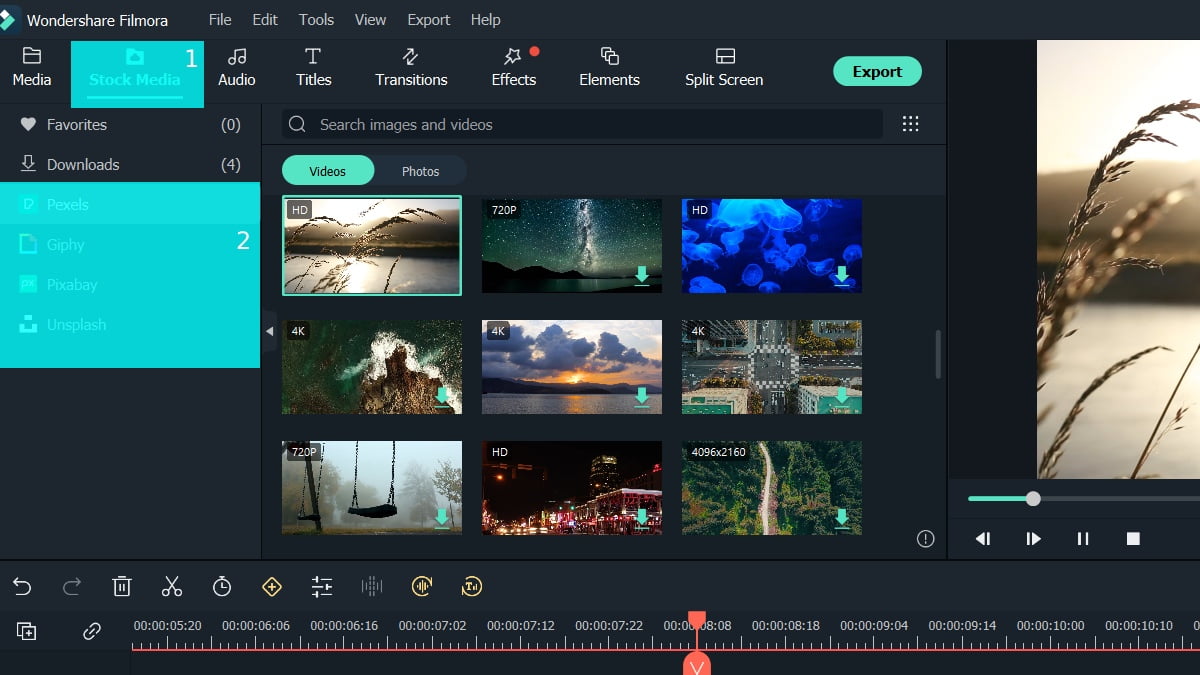
Parasız yığın görsel bulmak, size fazlaca fazla süre kaybettirebilir. Her her her her her her neyse ki Filmora yığın videolar bulmakla süre kaybetmenizi engelliyor. “Stock Media” kısmında Pexels, Giphy, Pixabay ve Unsplash’ten sayısız video ve fotoğraf bulabilirsiniz.
Normalde bu videoları ve fotoğrafları kullanmanız için ilk olarak indirme işlemi gerçekleştirmelisiniz. Videoları indirmek fazlaca zamanınızı alabilir. Filmora ise parasız görselleri sizin yerinize indirerek bu süreci mümkün olduğunca kısaltıyor.
Yazılar
Videolarda ön planda olan yazıdan ziyade sestir yalnız bu, yazının hiçbir öneminin olmadığı anlamına gelmez. Sözgelişi videonun açılışı ya da sonunda bu yazılar fazlaca büyük bir önem oynar. Bu yazıların bir fazlaca animasyonlar ve göze çarpan ögelerle desteklendiğinden videonuzun izlenmeye devam edilmesinde de görevi büyüktür.
Titles bölümünde videolarınıza alt yazı eklemek ya da kısa bir ekip ya da film yayımlayacaksanız oyuncuları ve karakterleri tanıtmak için kullanabileceğiniz fazlaca sayıda seçenek bulabilirsiniz.
Video Yavaşlatma ve Hızlandırma
Filmora, videoları yavaşlatmak ve hızlandırmak için de kullanılabilir. TikTok şeklinde toplumsal medya platformlarını kullanıyorsanız video hızlandırma ya da yavaşlatma işlemlerinin fazlaca sık uygulandığını fark etmişsinizdir. Filmora, videonuzu hızlandırıp yavaşlatmanızı elde eden bir özellik de sunuyor.
Video Rengi Ayarlama
Videonuzun rengini ayarlamanız için de fazlaca fazla seçeneğiniz var. Katmanın üzerine sağ tıklayabilir, palet simgesine basabilir ve “Color Correction” simgesine tıklayabilirsiniz. Bunu yaptığınızda önünüze siyah ve beyaz renk efekti de dahil olmak suretiyle fazlaca sayıda seçenek gelecektir.
Aşağı kaydırarak seçenekler içinde gezebilir ve beğendiğiniz bir seçeneği geçerli katmana uygulayabilirsiniz. Videonun bir tek bir kısmına uygulamak istiyorsanız geçerli zamanı gösteren süre çizgisinin üstündeki makas simgesine tıklayıp videonun belirli kısımlarını kesebilirsiniz.
Kestiğiniz bu parçanın üzerine sağ tıklayıp “Color Correction” seçeneğine basabilir ve bir tek o bölüme renk efekti uygulayabilirsiniz. Daha kısa bir yol isterseniz kestiğiniz parçanın üzerine tıklayıp Control + Shift + C tuş kombinasyonu kullanabilirsiniz. Bu kısayol, sizi direkt söz mevzusu bölüme götürür.
Metni Sese Dönüştürme
Kendi sesinizi kullanmak istemiyorsanız Filmora’nın metni sese dönüştürme hususi durumunu de kullanabilirsiniz. Bunun için ilk olarak bir yazı eklemelisiniz. Ondan sonrasında yazı katmanının üzerine sağ tıklamalı ve “Text-to-Speech” seçeneğine basmalısınız.
Sesi Metne Dönüştürme
Videoda aslına bakarsanız bir ses var yalnız sesi metne dönüştürmek isterseniz Filmora bunun için de görkemli bir çözüm sunuyor. Adımmlar metni sese dönüştürme ile neredeyse aynıdır. Yalnız ses ögesinin üzerine sağ tıkladıktan sonrasında “Speech-to-text” seçeneğine basıyorsunuz.

Wondershare Filmora 11 Iyi mi Kullanılır?
Aslına bakacak olursanız Filmora’nın kullanımı oldukça kolaydır. Sezgisel bir arayüze haiz olduğundan kullanmakta asla zorlanmazsınız yalnız programı ilk kere kullanacağınız için aşağıdaki rehber, programı kullanmaya nereden başlamanız gerektiği mevzusunda size destek olacaktır.
Filmora Video, Fotoğraf ve Ses Iyi mi Eklenmiş olur?
Filmora’da projenize bir video ya da fotoğraf şeklinde görseller eklemek için “Media” kısmına girin. “Import Media” seçeneğine tıklayın. Bilgisayarınızdan hangi medya dosyasını eklemek istiyorsanız onu seçin.
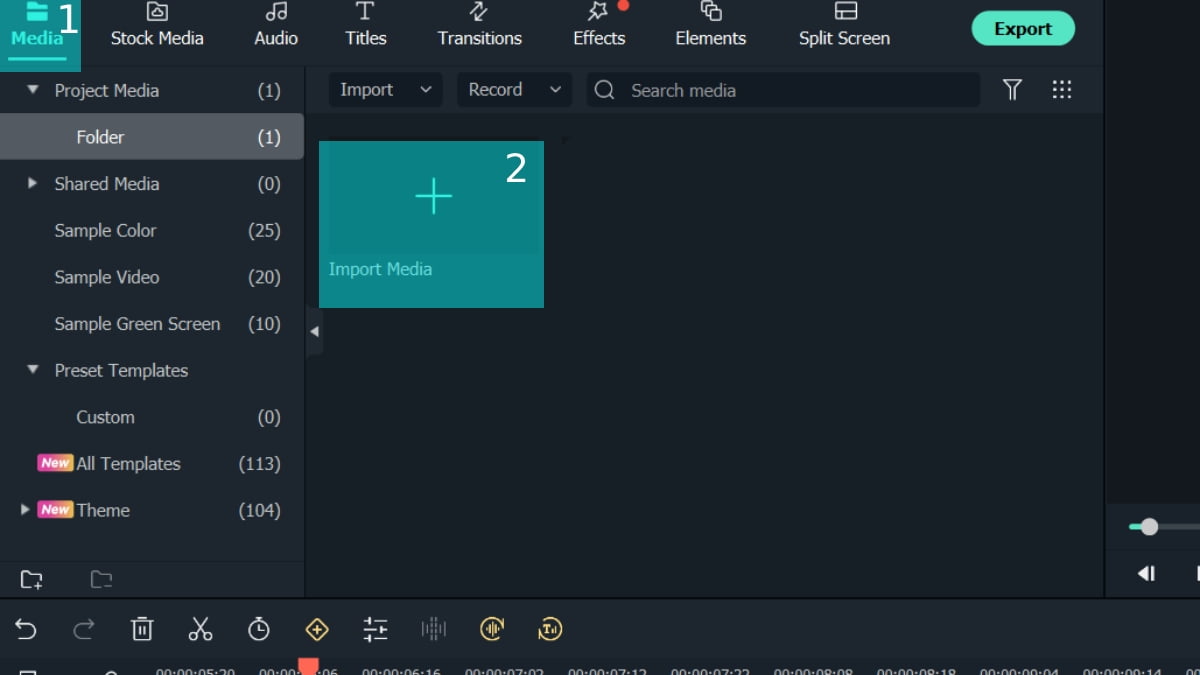
Bunun haricinde yığın bir fotoğraf, video, müzik ya da ses dosyası da kullanabilirsiniz. Bunun için “Stock Media” bölümünü kullanabilirsiniz. Bu bölümde Pexels, Giphy, Pixabay ve Unsplash olmak suretiyle 4 seçeneğiniz bulunuyor.
Filmora Müzik Iyi mi Eklenmiş olur?
Filmora’da videonuza müzik eklemek için iki seçeneğiniz var: “Media > Import Media” yolunu takip ederek bilgisayarınızda mevcut bir müziği projenize ekleyebilirsiniz. Bunun haricinde “Audio” kısmına girebilir ve kütüphanede yer edinen müzikleri ilkin dinleyebilir, beğenirseniz çalışmanıza ekleyebilirsiniz.
(*11*)
Bu bölümden “Sound Effect” kategorisinde videonuza ekleyebileceğiniz fazlaca sayıda ses de bulabilirsiniz.
Filmora Videoya Yazı Ekleme Iyi mi Yapılır?
Filmora’da videoya yazı eklemek için “Titles” bölümünü kullanmak gerekiyor. Bu bölümde oldukça tesirinde bırakan animasyonlara haiz yazılar bulabilirsiniz.
(*11*)
Videonuza eklemek istediğiniz yazıyı bulup üzerine tıkladıktan sonrasında “+” simgesine basarak çalışmanıza ekleyebilirsiniz.
(*11*)
Yazıyı düzenlemek için yazı katmanının üzerine iki kere tıklayın.
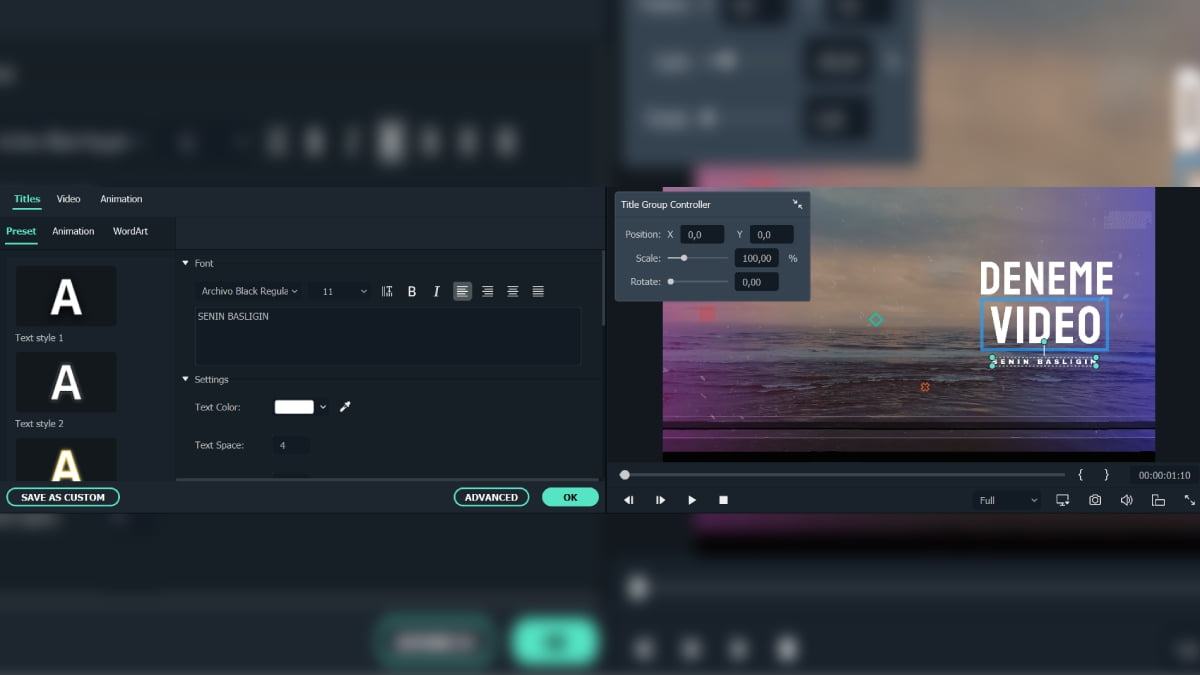
Katmanın üzerine iki kere tıkladıktan sonrasında sağ taraftaki video ön izlemesinde bulunan yazının üzerine iki kere tıklayabilir, geçerli yazının yerine istediğiniz yazıyı yazabilirsiniz. Sol tarafta ise yazı tipi, animasyonu ve benzeri ayarları yapabilirsiniz.
Filmora Video Geçişi Iyi mi Eklenmiş olur?
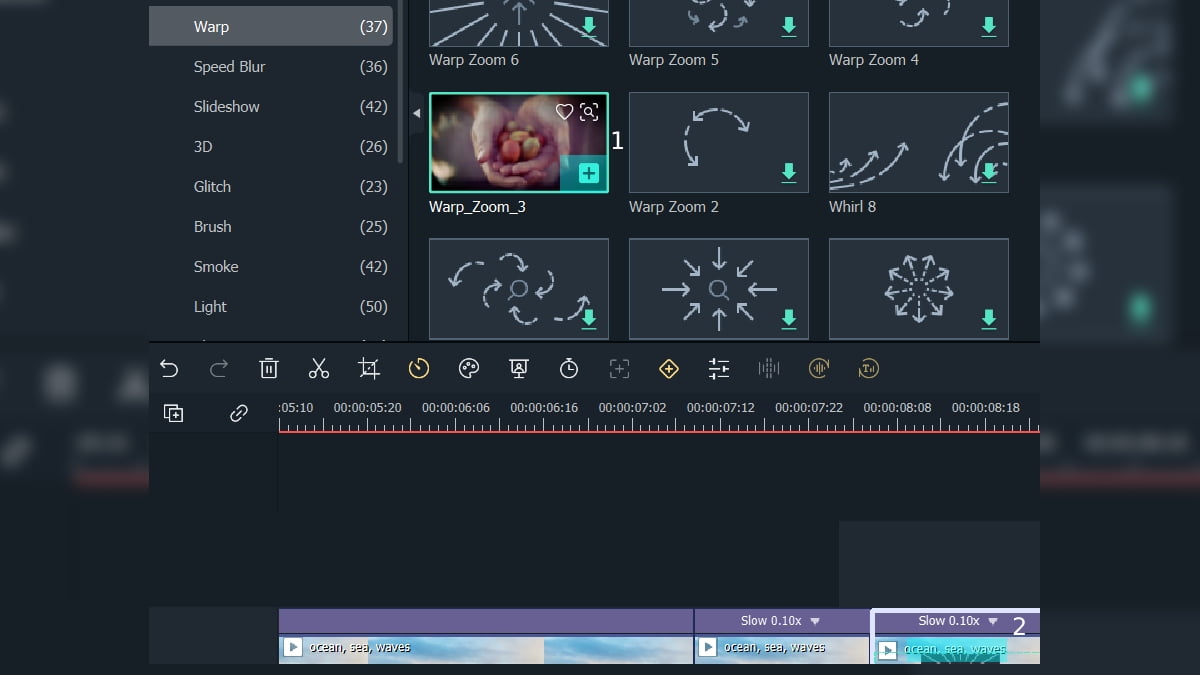
Videonuza geçiş eklemek için “Transitions” bölümünü kullanabilirsiniz. Bu bölümde fazlaca sayıda seçenek bulunuyor.
(*11*)
Sol bölümde kategoriler yer alır. Bu kategorilerin derhal yanında ise o kategorideki geçişler bulunur. Bu geçişleri ön izleyebilir, beğendiğiniz bir geçiş olursa imleci üzerine getirip “+” simgesine basabilirsiniz.
Bunu yapmadan ilkin hangi katman seçili ise geçiş de o katmana uygulanır.
Filmora Videoya Efekt Iyi mi Eklenmiş olur?
Filmora’da videoya efekt eklemek için “Effects” bölümünü kullanabilirsiniz.
(*11*)
Sol bölümde efekt kategorileri yer alır. Herhangi bir kategoriden hoşunuza giden bir efekt olduğunda o efektin üzerine basıp indirebilirsiniz. Efekt indirildiğinde “+” işaretine basarak efekti videonuza ekleyebilirsiniz.
Filmora Videoya Iyi mi Öge Eklenmiş olur?
Videonuzu görsel açıdan daha zengin kılmak için “Elements” bölümünü kullanabilirsiniz.
(*11*)
Sözgelişi YouTube’da haber videoları yayımladığınızı varsayalım. “News” kategorisinde fazlaca sayıda öge bulunuyor.
Filmora Split Screen Iyi mi Kullanılır?
Split Screen adlı özellik, birden fazla videoyu aynı anda seyirciye sunmak istiyorsanız oldukça kullanışlıdır. Bu özelliği kullanmak için ilk olarak “Split Screen” kısmına girin. Bu bölümde önünüze değişik seçenekler gelecektir.
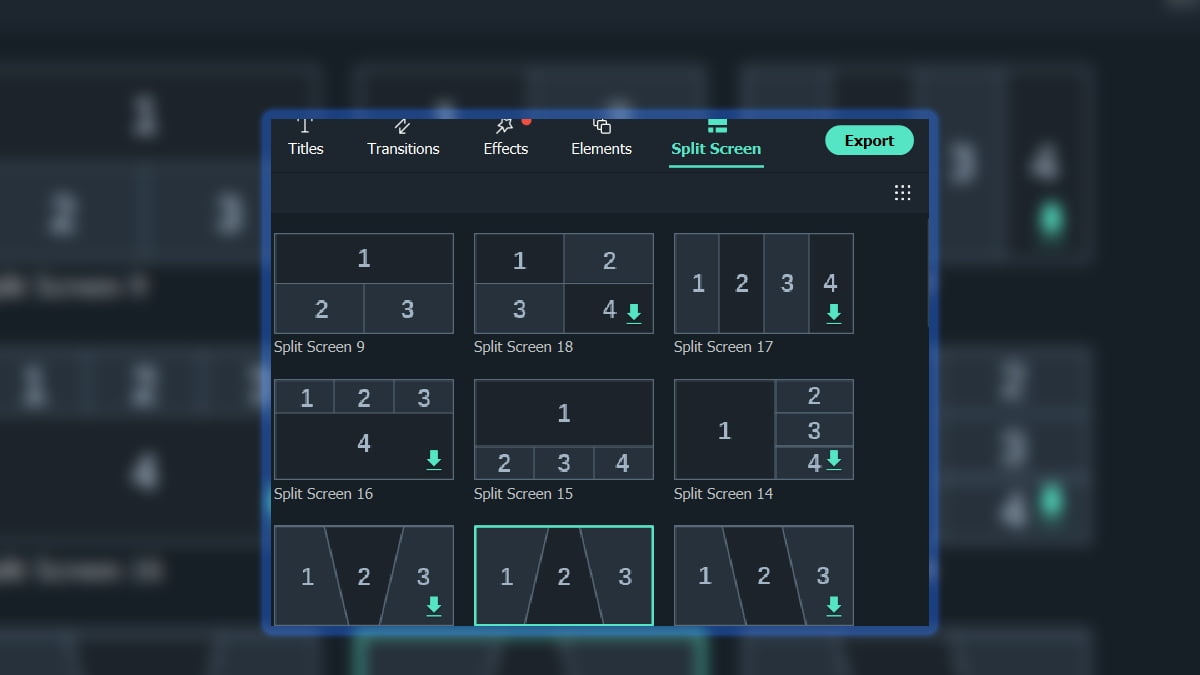
Hangi seçeneği kullanmak istiyorsanız onun üzerine tıklayın. “+” simgesine basarak videoya ilave edin. Aşağıdan “Split Screen” katmanına iki kere basın.
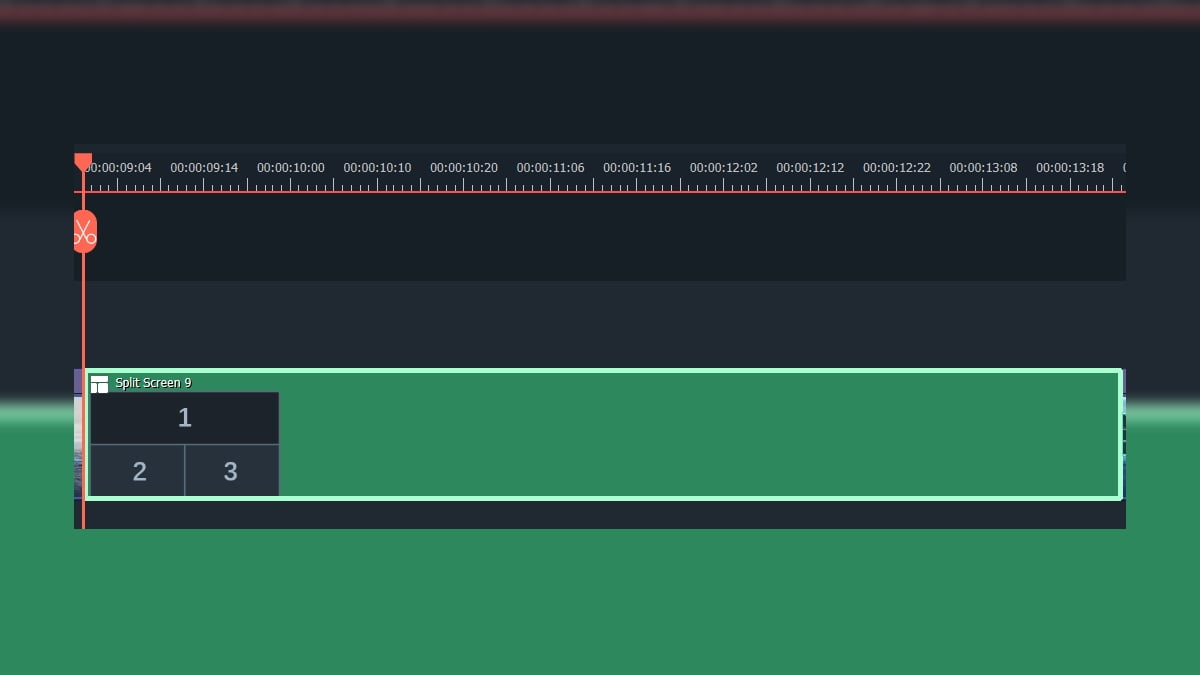
Ondan sonrasında video ön seyretme kısmında hangi bölüme hangi videoyu ekleyeceğinizi belirlemek için herhangi bir bölümün üzerine tıklayın. O bölümün derhal altında oluşturulan bölümde ayarlar simgesine basın.
Sol kısımdaki “Import Media” seçeneğine tıklayın ve bir video ya da fotoğrafı seçin. Seçtiğiniz medya ögesini istediğiniz bölüme sürükleyin.
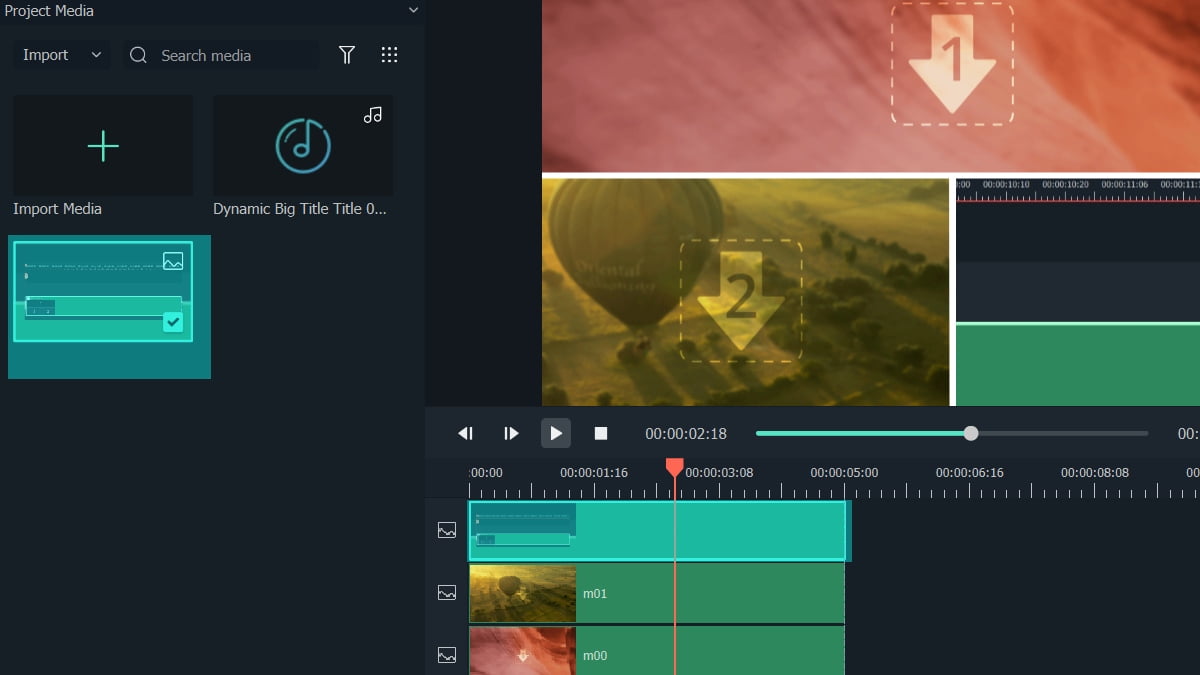
Son olarak “Ok” butonuna basarak değişimleri kaydedin.
Filmora Video Hızlandırma ve Yavaşlatma
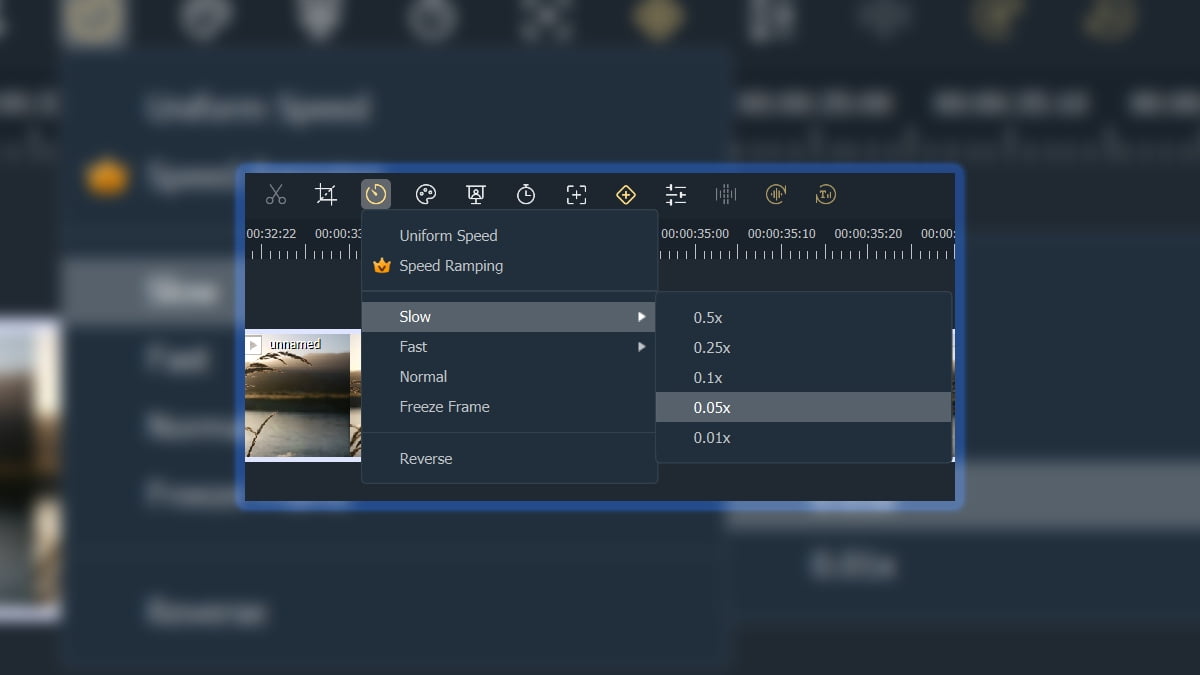
Filmora’da bir video hızlandırmak için video katmanının üzerine bir kez tıklayın. Katmanı seçtikten sonrasında hız simgesine basın.
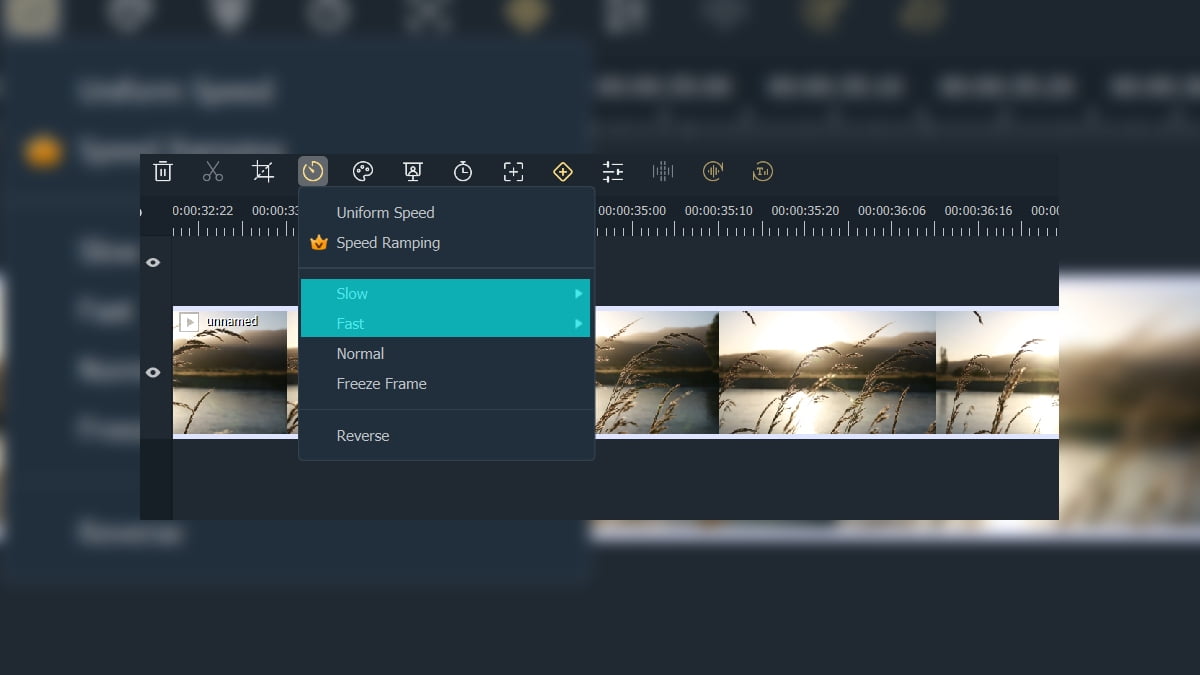
Videoyu yavaşlatmak istiyorsanız imleci “Slow” seçeneğinin üzerine, hızlandırmak istiyorsanız “Fast” seçeneğinin üzerine getirin. Ondan sonrasında ne kadar hızlandırmak ya da yavaşlatmak istediğinize bağlı olarak bir aşama belirleyebilirsiniz.
Filmora Video Kesme Iyi mi Yapılır?
Filmora, videoyu kesmek ya da başka bir deyişle parçalara bölmek için oldukça büyük bir kolaylık sunuyor. Kesme aracı süre çizgisinin derhal üstünde içeriyor. Süre çizgisini kesmek istediğiniz kısmın başına getirin ve makas simgesine basın.
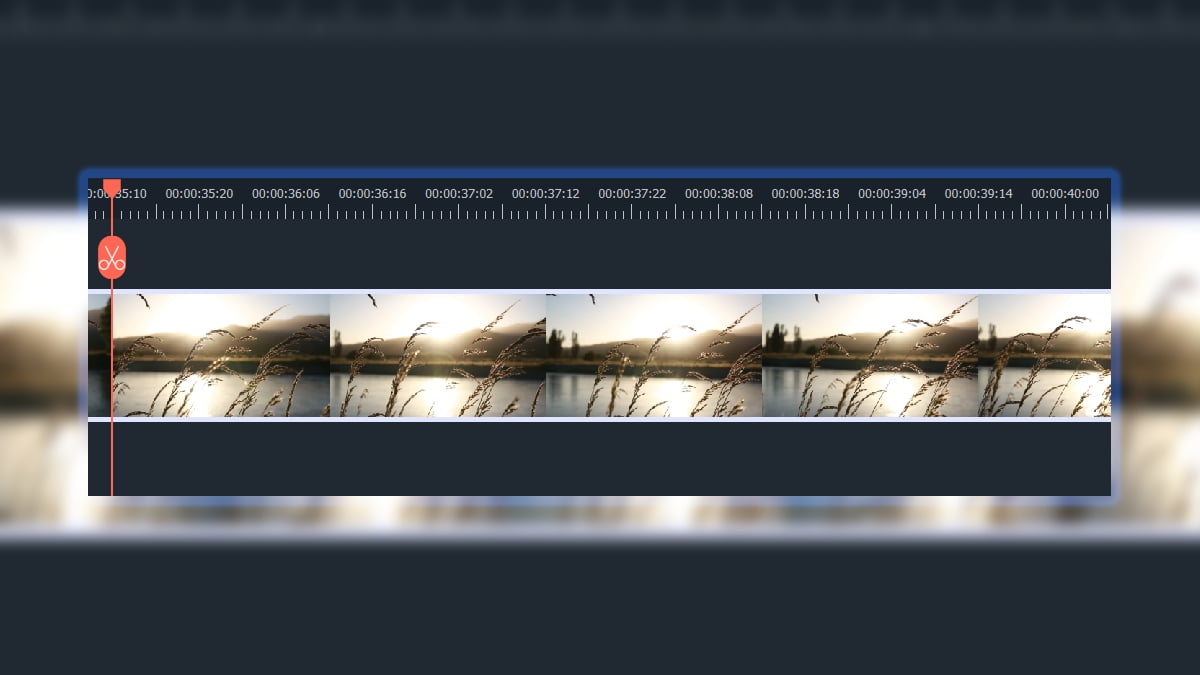
Ondan sonrasında süre çizgisini kesmek istediğiniz kısmın sonuna getirin. Bu bölümde da makas simgesine basarak kesme işaretini başarı göstermiş bir halde gerçekleştirebilirsiniz. O kısmı videonuzdan kaldırmak istiyorsanız kestiğiniz kısmın üzerine sağ tıklayın.
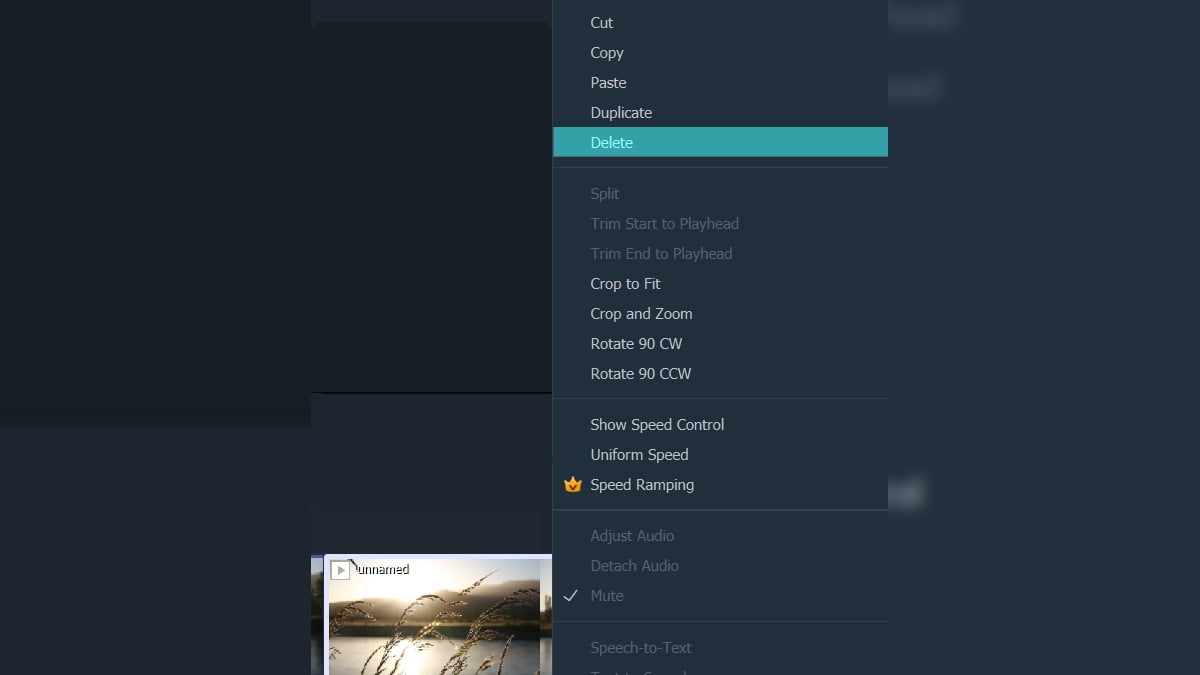
Bu işlemi gerçekleştirdikten sonrasında videodan o kısım kaldırılmış olacaktır.
Filmora Metni Sese / Sesi Metne Dönüştürme
Filmora’da metni sese, sesi metne dönüştürmek oldukça kolaydır. Metni sese dönüştürmek istiyorsanız metnin üzerine sağ tıklayın ve “Text-to-Speech” seçeneğine basın. Ondan sonrasında Mark, Bob, Lili ve benzeri seslendiricilerden birini seçin.
Sesi metne dönüştürmek için ses dosyasının üzerine sağ tıklayın ve “Speech-to-Text” seçeneğine basın.
Bu özellik şimdilik İngilizce, İtalyanca, Fransızca ve Almanca şeklinde dilleri destekliyor. Desteklenen dillerde video hazırlıyorsanız bu özellikleri kullanabilirsiniz.
Editörün Yorumu
Filmora bilhassa TikTok, Instagram şeklinde toplumsal medya platformları ve YouTube şeklinde video paylaşım siteleri için video hazırlayan içerik oluşturucularına büyük kolaylıklar sağlıyor. Video hızlandırmak ve yavaşlatmak, metni sese dönüştürmek, sesi metne dönüştürmek şeklinde fazlaca fazla zamanınızı alacak işlemleri bir tek birkaç saniye içinde gerçekleştirmenizi sağlıyor.
Hem kullanımı kolay hem parasız hem de özellik bakımından zengin bir yelpaze sunan bir program bulmak oldukça zor olsa gerek. Birçok video içerik üreticisi, güzel bir video editleme programına haiz olmadığı için ne yazık ki izleyicilerine görsellik bakımından o denli da fazla iyi bir durumda olan video sunamıyor.
Bu içerik oluşturuculardan biriyseniz muhtemelen şimdiye kadar sayısız program incelemişsinizdir fakat buna rağmen ihtiyacınız olan şeyleri giderecek bir program bulamamış olabilirsiniz. Filmora, parasız video editleme programlarının arasından basitliği ve geniş özellik yelpazesi ile öne çıkıyor.
Programı kullanmak için bir rehbere bile ihtiyacınız yok. Son aşama sezgisel bir arayüzü mevcut. Piyasaya çıkan güncellemelerle her geçen gün daha iyi bir hâle geliyor. Arayüzü mütevazi ve göz yormuyor, araçların yerini bulması asla süre almıyor. Programı ilk kez kullanacak olan bir kişi, her şeyi anında bulabiliyor.
Video düzenleme mevzusunda fazlaca fazla bilginiz yoksa Wondershare Filmora’nın sitesine gidebilir ve “Free Download” butonuna tıklayarak Filmora’yı parasız bir halde bilgisayarınıza indirebilirsiniz.
Parasız sürüm her ne kadar diğeri programların aksine daha azca sınırlayıcı olsa da bazı avantajlar elde etmek için ücretli sürümü de tercih edebilirsiniz. Planları incelemek istiyorsanız Filmora premium planlarına göz atabilirsiniz.
Ücretli abonelik planları aylık, senelik ve sınırsız olmak suretiyle üçe ayrılıyor fakat sınırsız abonelik planında bir tek Filmora 11 sürümü için güncellemeler alırken diğeri planlarda sürümünüz de güncel kalıyor.
Programın hem Windows hem de macOS sürümü bulunuyor. “Go to Mac Version” seçeneğine tıklayarak Mac için Filmora’yı satın alabilirsiniz.
Programın kullanıcılara elde etmiş olduğu kolaylıklar, Filmora’yı hakikaten satın almaya kıymet yapıyor. Siz de daha fazlaca imkân elde etmek istiyorsanız ücretli sürümü kullanmaya başlayabilirsiniz. Parasız sürümdeki imkânların sizin için kafi bulunduğunu düşünüyorsanız parasız sürümü de kullanabilirsiniz.