

Bilgisayar kullanıcıları kimi zaman mouse takılma problemi ile karşılaşabiliyor. Bu durum, kullanım deneyimini önemli seviyede negatif yönde etkiliyor. Peki, can bunaltıcı problemin düzelmesini sağlayabilecek yöntemler neler?
Hazırlamış olduğumuz rehberde mouse takılıyor problemininin çözülmesine yardım edebilecek yöntemler içeriyor. Eğer siz de söz mevzusu mesele ile karşılaştıysanız aşağıda yer edinen şekilleri deneyebilirsiniz.
Mouse Takılma Sorunu İçin Çözüm Yolları
- Bilgisayarı kapatıp açın.
- Mouse’un doğru takıldığından güvenli olun.
- Değişik USB Portuna takmayı deneyin.
- Sürücüleri güncelleyin.
- SFC komutunu çalıştırın.
- Virüs taraması yapın.
- Framework ve DirectX’in güncel olduğundan güvenli olun.
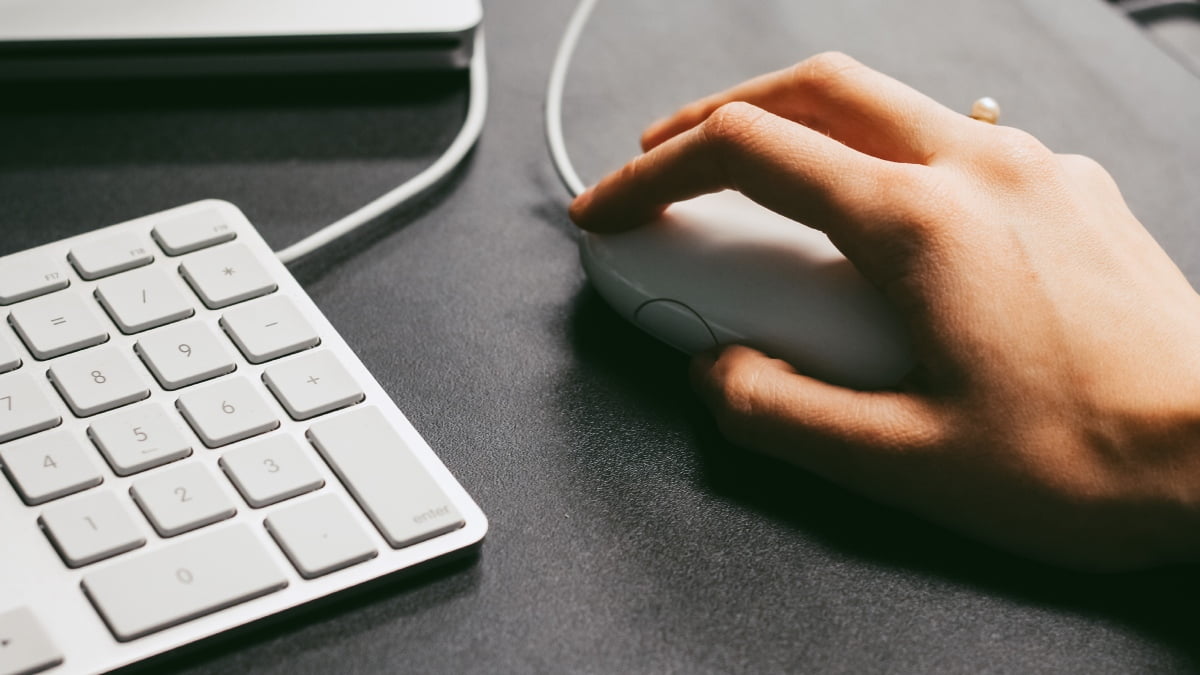
Bilgisayarı Kapatıp Açın
Mouse donuyor problemi meydana geldiyse uygulayabileceğiniz ilk yöntem bilgisayarı kapatıp açmaktır. Bu yöntem her ne kadar kolay olsa da bazı problemlerin düzelmesine yardım edebiliyor. Tekrardan başlatma işleminin arkasından problemin düzelip düzelmediğini deneyin.
Mouse’un Doğru Takıldığından Güvenli Olun
Uygulayabileceğiniz diğeri yöntem ise mouse’un doğru takıldığından güvenli olmaktır. Mouse’un kablosu muntazam şekilde takılı olduğu hâlde mesele yaşanıyorsa bir sonraki yönteme göz atabilirsiniz.
Değişik USB Portuna Takmayı Deneyin
Mouse’un kablosunu taktığınız port arızalı olabilir. Dolayısıyla USB çıkışa haiz olan mouse’u değişik USB portuna takmayı deneyin. Bu işlemin arkasından problemin düzelip düzelmediğini deneyin. Eğer sorun devam ediyorsa bir sonraki yöntemi uygulayabilirsiniz.
Sürücüleri Güncelleyin
Güncel olmayan sürücüler çeşitli problemlere yol açabiliyor. Bilgisayarınızda yer edinen sürücüleri güncellemek için iki değişik yöntem mevcut. Bunlardan ilkinde Başlat menüsüne sağ tıklayın ve oluşturulan pencere üstünden “Aygıt Yöneticisi” aracının üzerine tıklayın.
Aygıt Yöneticisi üstünden sürücülerin üzerine sağ tıklayıp “Sürücüyü güncelleştir” seçeneğini seçin. Bunun arkasından ekrandaki talimatları uygulayın. Eğer bu adımlarla uğraşmak istemiyorsanız driver güncelleme programları tercih edebilirsiniz. Bu programlar sürücüleri kolayca güncellemenizi sağlar.

SFC Komutunu Çalıştırın
- Vazife çubuğundaki arama kutucuğuna tıklayın.
- Cmd yazın.
- Ctrl ve Shift’e basılı tutarak Komut İstemi’ne tıklayın.
- Evet butonunu seçin.
- Komut satırına sfc /scannow yazın.
- Enter tuşuna basın.
Vazife çubuğunda yer edinen arama kutucuğuna Cmd yazın. Ctrl + Shift tuşlarına basılı tutarak arama sonuçlarındaki Komut İstemi’nin üzerine tıklayın. Oluşturulan pencere üstünden “Evet” seçeneğini seçin. Komut satırına sfc /scannow yazın ve son olarak Enter tuşuna basın.
Virüs Taraması Yapın
Bilgisayara kötü amaçlı yazılım bulaşmış olabilir. Bir güvenlik yazılımı vasıtasıyla virüs taraması yapın. Antivirüs programları, sistemde kötü amaçlı yazılım olup olmadığını tespit eder ve eğer ziyanı dokunan yazılım var ise temizler.
Framework ve DirectX’in Güncel Olduğundan Güvenli Olun
Söz mevzusu problemin düzelmesini sağlamak için uygulayabileceğiniz bir yöntem daha mevcut. PC’nizde yüklü olan Framework ve DirectX yazılımlarının güncel olup olmadığını denetim edebilirsiniz.
Gamer Mouse Satın Alırken Dikkat Edilmesi Gerekenler
Günümüzde artık her bilgisayar bileşeninin bir “gamer” versiyonu bulunmakta. Gamer kulaklık, gamer klavye,
Bu yazıda mouse takılma problemininin düzelmesine yardım edebilecek şekilleri sıraladık. Eğer söz mevzusu problemi değişik bir yöntem ile çözdüyseniz aşağıda yer edinen yorumlar kısmından paylaşabilirsiniz.