

Valorant sunucu değişim yapma işleminin direkt yapılabilmesine imkân tanımıyor. Bu nedenden dolayı değişik bir sunucuda oynamak isteyen oyuncular sunucunun iyi mi değiştirildiğini merak ediyor. Hazırlamış olduğumuz rehberde değişik bir sunucuda oynayabilmek için hangi adımların uygulanması gerektirme ettiğini açıkladık.
Geçtiğimiz yıllarda oynaması parasız bir halde sunulan ve kısa süre içinde tüm dünyada oldukca popüler hâle gelen Valorant’ta server değişim yapma işlemi, başka bölgelerde yer edinen kişiler ile birlikte oynayabilmenize olanak tanır.
Değişik sunucuya geçmek istemenin çeşitli sebepleri olabilir. Riot Games tarafınca geliştirilen ve piyasaya çıkan başarıya ulaşmış FPS oyununda sunucunun iyi mi değiştirileceğini içeren bir rehber hazırladık. Eğer siz de başka bir sunucuda oynamak istiyorsanız aşağıdaki adımları uygulayabilirsiniz.
Valorant Sunucu Değiştirme Adımları
- Valorant Destek sayfasını ziyaret edin.
- Hesabınıza giriş yapın.
- Sayfanın alt kısmındaki “Bilet Gönder” butonuna basın.
- Kutucuktan “Genel Sual” seçeneğini seçin.
- Başlığa “Sunucu Değiştirme” yazın.
- Açıklamaya şu andaki sunucuyu, yeni sunucuyu ve değişim yapma sebebini yazın.
- Gönder butonuna basın.
En iyi parasız FPS oyunları içinde bulunan Valorant’ta server değiştirebilmek için bilgisayarınızda yüklü olan web tarayıcısı vesilesiyle oyunun destek sayfasını ziyaret edin. Ekranın sağ üst köşesinde yer edinen “Giriş Yap” butonuna tıklayın ve üyelik bilgilerinizi yazarak hesabınıza giriş yapın.
Hesabınıza giriş yaptıktan sonrasında sayfanın alt kısmında yer edinen “Bilet Gönder” butonuna basın. Bu menünün sayfanın üst kısmında da yer aldığını belirtelim.

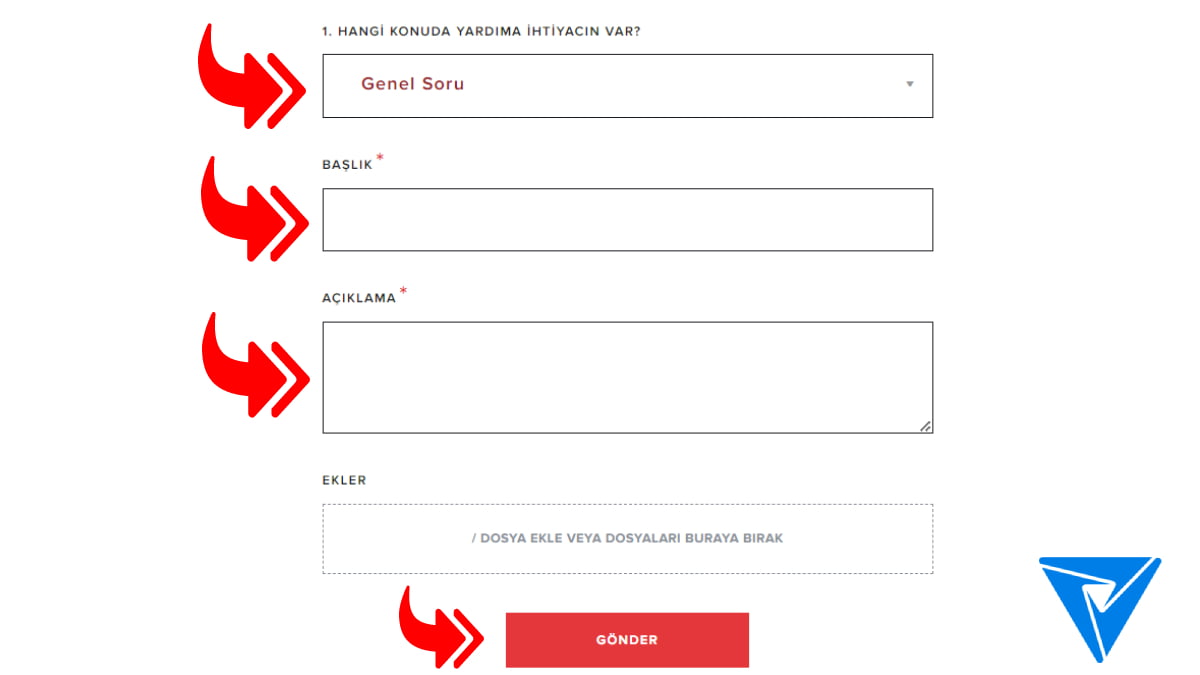
“Bilet Gönder” butonuna bastıktan sonrasında yeni bir sayfa açılacak. Oluşturulan sayfada bir kutucuk ile karşılaşacaksınız. Kutucuğun üzerine tıklayın ve seçenekler arasından “Genel Sual” seçeneğini seçin.
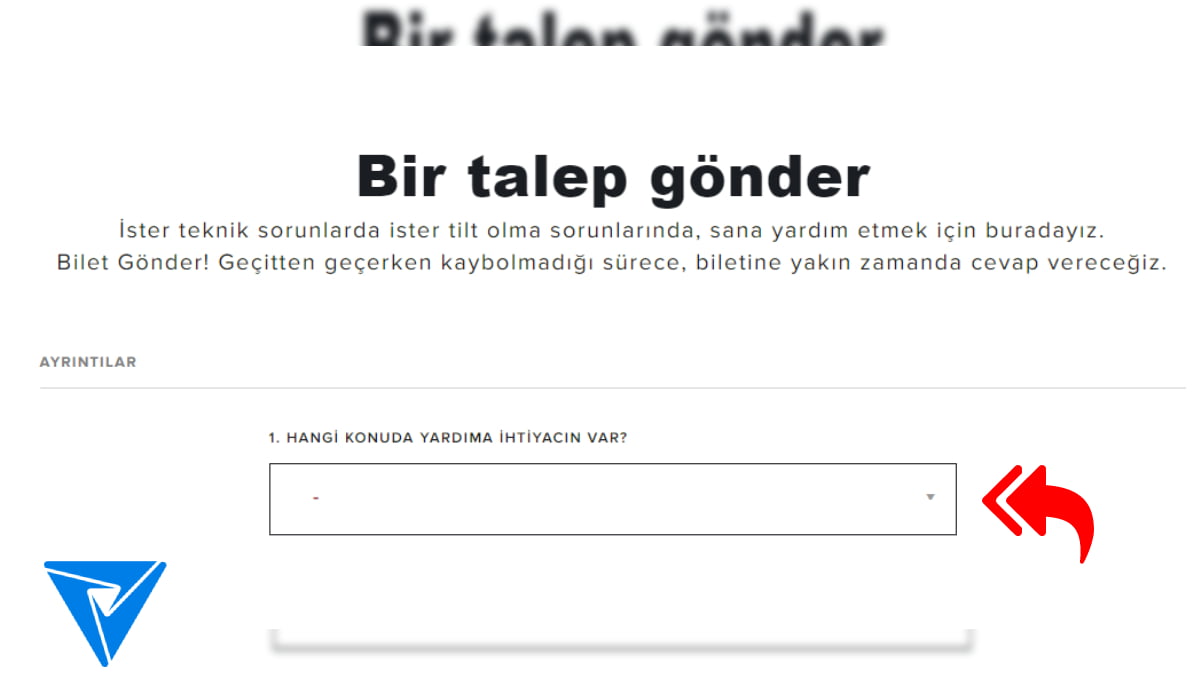
Başlığa “Sunucu Değiştirme” kelimelerini yazın. Açıklamaya hesabın yer almış olduğu sunucuyu, geçiş yapmak istediğiniz sunucuyu ve sebebini yazın. Bu bilgileri ilgili kısımlara ekledikten sonra “Gönder” butonuna basın.
Söz mevzusu işlemi gerçekleştirdikten sonrasında talebiniz incelenecektir. Destek ekibi tarafınca talebiniz incelendikten sonrasında size geri dönüş yapılacaktır. Eğer yoğunluk var ise geri dönüş birazcık uzun sürebilir.

Valorant FPS ve Ping Gösterme Nasıl Yapılır?
Valorant, FPS ve ping gösterme işlemlerinin oldukça kolay bir halde yapılabilmesini sağlıyor. Peki, popüler video oyunun esnasında FPS ve ping değerlerinin görülebilmesi için hangi adımları uygulamak gerekiyor? Bu yazıda bir oldukça oyuncunun merak etmiş olduğu suali yanıtlayacağız.
Bu yazıda dünya genelinde milyonlarca oyuncu tarafınca oynanan FPS oyununda sunucunun değiştirilebilmesi için hangi adımların uygulanması gerektirme ettiğini açıkladık. Rehberimizde yer edinen adımları uygulayarak söz mevzusu işlemi oldukca ergonomik bir halde tamamlayabilirsiniz.

Valorant
Valorant, Riot Games’in parasız oynanabilen FPS oyunudur. Valorant tam sürüm indirip oynamak için derhal topluluğa katılın!